


推荐Android Studio上5款常用插件 - Web前端
作者:98wpeu发布时间:2026-08-28分类:网页前端技术浏览:5
今天介绍一下关于Android Studio 的几个好用的插件,都是我在用的,它们或能帮你节省时间,或者让你心情愉悦。
以下所有插件都可以在 Idea 的插件库中找到,如果你与我一样在 android Studio 中无法搜索到任何插件的话,可以用离线安装的方式,先在 IDEA 插件的站点(http://plugins.jetbrains.com/category/?idea&category_id=all)上搜索下载,然后在 Android Studio 的插件管理中选择 Install plugin from disk。注意,可能需要翻墙才能打开。
1.Android Parcelable code Generator
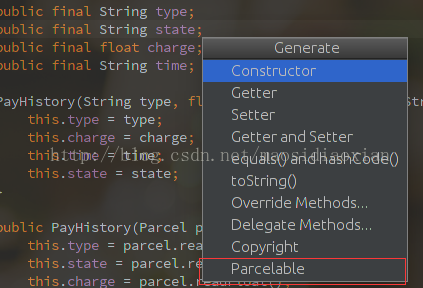
顾名思义,这是个生成实现了 Parcelable 接口的代码的插件。
在你的类中,按下alt + insert键弹出插入代码的上下文菜单,你会看到在下面有一个Parcelable,如下所示。选择它之后,就会在你的类当中插入实现了Parcelable接口的代码。从此不用再手动写Parcelable代码,感觉怎样呢?
2.AndroidCodeGenerator
它的介绍说是可以生成ViewHolder和findVIEw方法的代码。不过怎么生成findView方法的代码我还没找到,但生成ViewHolder也是挺酷炫的。
在你的Adapter实现类的getView当中,将光标定位到你的布局文件的ID的变量中,按Alt+Insert插件代码,可以看到多了一项Create view holder,如下图。
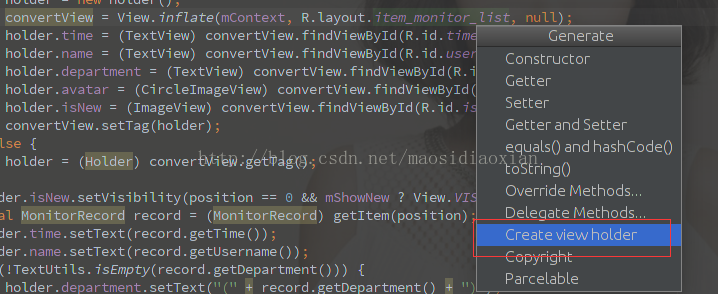
选择它之后,它会根据布局文件里的声明了id的元素,为你生成对应的ViewHolder代码,如下所示:
public class ViewHolder {
    public final textView time;
    public final ImageView isnew;
    public final TextView Username;
    public final TextView department;
    public final ImageView enter;
    public final CircleImageView avatar;
    public final RelativeLayout listcontent;
    public final View root;

    public ViewHolder(View root) {
        time = (TextView) root.findViewById(R.id.time);
        isnew = (ImageView) root.findViewById(R.id.is_new);
        username = (TextView) root.findViewById(R.id.username);
        department = (TextView) root.findViewById(R.id.department);
        enter = (ImageView) root.findViewById(R.id.enter);
        avatar = (CircleImageView) root.findViewById(R.id.avatar);
        listcontent = (RelativeLayout) root.findViewById(R.id.list_content);
        this.root = root;
    }
}
很方便吧?
3.Android Layout ID Converter
由于上面的插件当中我没找到生成findView代码的使用方法,于是我又找到了另一个插件来生成这样的代码。
使用方法:在你的布局文件当中右键,在弹出来的菜单当中选择Convert Android layout xml,如下图所示:
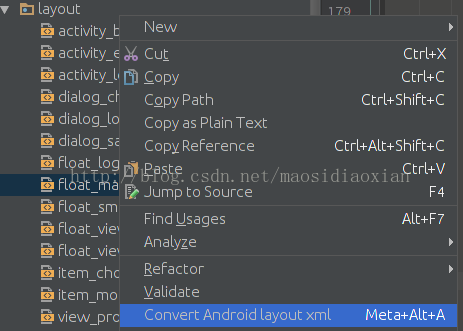
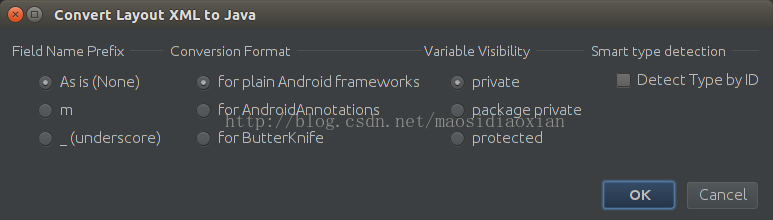
然后它会弹出一个面板,如下所示。选择要生成的代码的格式,按OK,这时它已经把生成的代码复制在你的粘贴板中,然后你在使用这个布局文件的Activity或Fragment中,按Ctrl + V把代码粘贴出来就可以了。
4.selectorChapek for Android
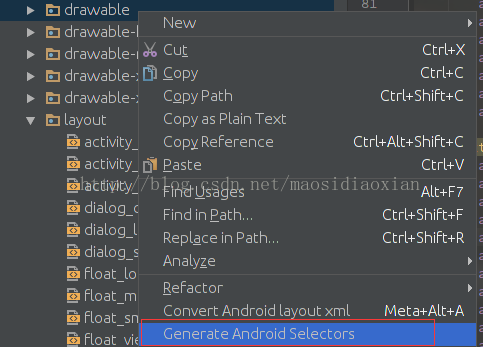
这是用于生成Selector的插件。你需要在drawable文件夹中右键,在弹出的菜单中选择Generate Android Selectors,如下所示,它就会根据你的几个drawable文件夹里的资源的命名,帮你生成Selector代码。当然,你的资源文件需要根据约定的后缀来命名。比如按下状态为_PRessed,正常状态为_normal,不可用状态为_disable,等等。更详细的说明可以看GitHub上该项目的说明文件,项目地址为:https://github.com/inmite/android-selector-chapek。
5.Sexy Editor
这个可是本文的压轴插件,给你们看一下效果:
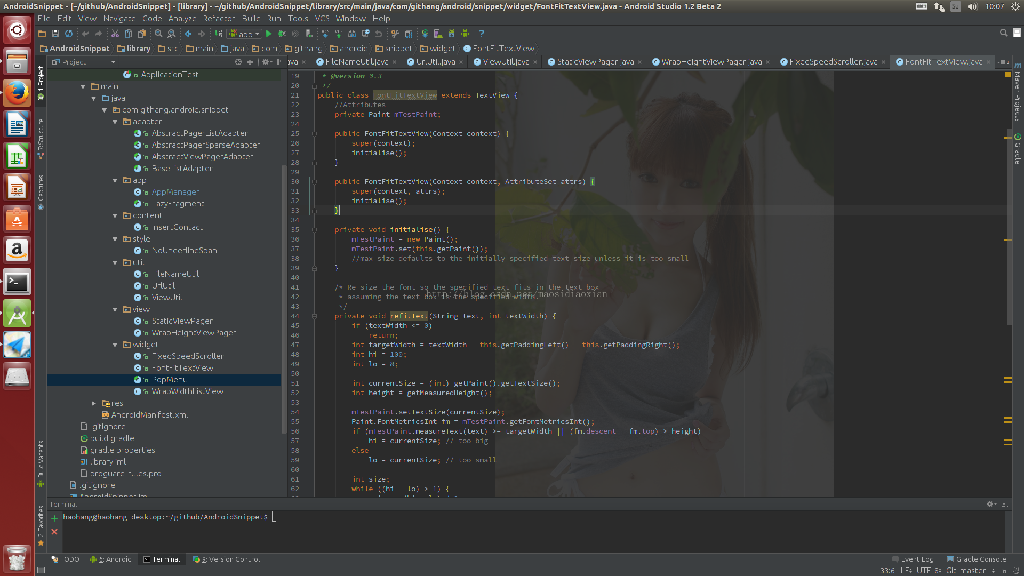
感觉码代码顿时有了满满的激情有木有!安装之后会在设置面板的Other Settings多出一个Sexy Editor,其它使用方法不多说,看官方说明或自己摸索。相信在此图激励下,你们很快就会学会怎么用的。
注意:本插件有一个副作用,就是开久了会卡,甚至死掉。笔者台式机,8G内存(永久区只设了三四百M吧),在经常切换打开文件的情况下,会越来越卡,半天时间就可能OOM了。不用这个插件的时候,还没遇到过让IDE OOM的情况。所以自己权衡吧。
相关推荐
- HTML5技术革命:迎接HTML5.1,展望HTML5.2 - Web前端
- 推荐一款跨平台前端开发神器Brackets - Web前端
- “高大上”的设计是怎么完成的呢 - Web前端
- 第一届前端体验大会文档分享 - Web前端
- [收藏]整理Node.js中文学习资料和教程导航 - Web前端
- SVG基础教程:绘制SVG文字 - Web前端
- HTML5 Canvas学习教程:概览 - Web前端
- 【分享】Web前端网站改版之鉴赏 - Web前端
- 分享一款不错的jQuery分页插件:Cypager - Web前端
- [JavaScript学习]JavaScript文档对象模型-DOM扩展 - Web前端
- 网页前端技术排行
-
- 1[Web前端]用javascript实现默认图片替代未显示的图片 - Web前端
- 2分析Iconfont-阿里巴巴矢量常用图标库 - Web前端
- 3jQuery实例教程:制作网页中可折叠的面板 - Web前端
- 4【第六章】Foundation之按钮和下拉功能 - Web前端
- 5基于jquery的滚动条滚动固定div(附演示下载) - Web前端
- 6jQuery编写widget的一些技巧分享 - Web前端
- 7jQuery实现鼠标移到元素上动态提示消息框效果 - Web前端
- 8分享精心挑选的12款优秀jQuery Ajax分页插件和教程 - Web前端
- 9在Mac/PC上远程调试iPhone/iPad上的网页 - Web前端
- 最近发表
-
- WordPress随机显示特色图片插件:Random Post Thumbnails
- KeePass实现Chrome浏览器自动填充密码方法一
- LNMP一键包nginx 301强制跳转到https教程
- KeePass实现Chrome浏览器自动填充密码方法二
- #建站# 免费的VPS管理软件Xshell8/Xftp8中文版下载
- 使用Xshell 8连接VPS教程_电脑登录vps的方法
- WordPress评论界面添加烟花????效果
- 不同浏览器书签同步方案:坚果云+Floccus_详细使用教程
- iOS端KeePassXC客户端APP:Strongbox Password Safe
- 给WordPress评论中的Gravatar头像图片添加ALT属性