


SiteGround虚拟主机用cPanel手动备份网站和数据库教程
作者:98wpeu发布时间:2026-03-14分类:WordPress教程浏览:252
为了网站数据的安全,不管你购买的主机商是否提供自动备份功能,建站笔记都推荐大家定期给网站数据和数据库做一次备份。
本文介绍一下如何在SiteGround上面使用cPanel面板手动备份网站数据和数据库。
其他使用cPaenl面板的虚拟主机都可以这样操作。
为什么要给网站备份
你要知道,网站服务器和我们电脑一样,都不是百分之百的不会出问题,万一哪天服务器挂了,数据丢失;或者你折腾网站,使用插件或者中毒,网站挂了。
这个时候你之前没有给网站备份,那么就没有办法恢复数据了。
定时备份网站数据是一个好习惯。
怎么给网站备份?
给网站备份分为手动备份和自动备份两种。
自动备份通常在你购买服务器的时候,根据你套餐选择,包含自动备份的就会自动给你备份。
不包含自动备份功能的,也可以通过插件实现自动备份,linux的VPS也可以直接写脚本实现自动备份。
- 使用插件给WordPress网站自动备份
cPanel面板手动备份教程
这里是使用SiteGround虚拟主机演示的,其他使用cPanel面板的备份方法都一样。
新版本SiteGround面板的备份教程在文章尾部。
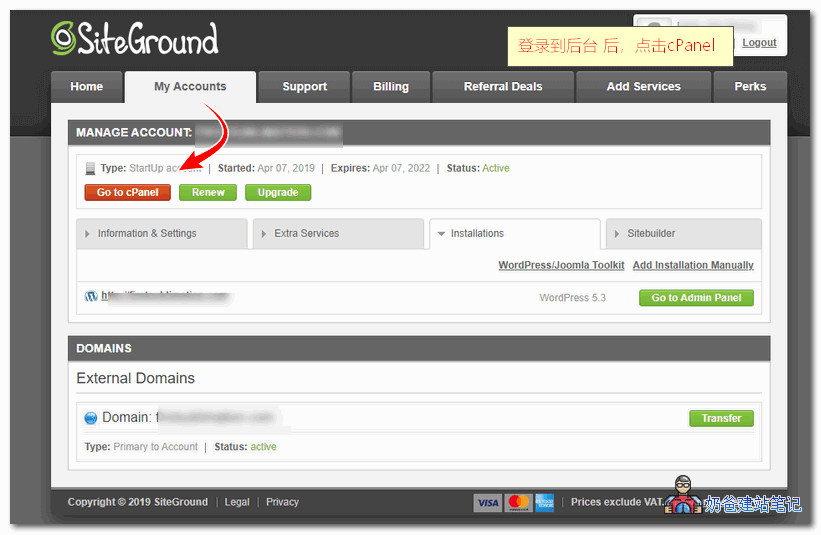
1、登录SiteGround面板,然后切换到cPanel
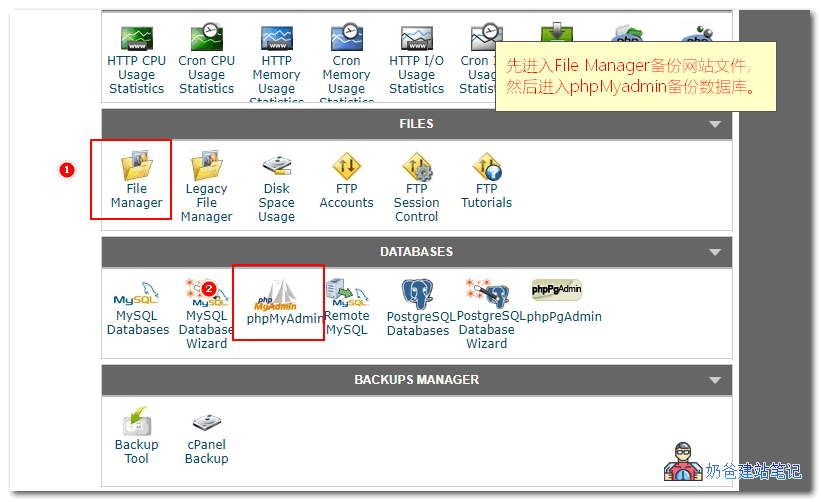
2、在cPanel上面找到FIle Manager和phpMyAdmin这两个,我们等会儿就是利用这两个地方给网站数据和数据库备份。
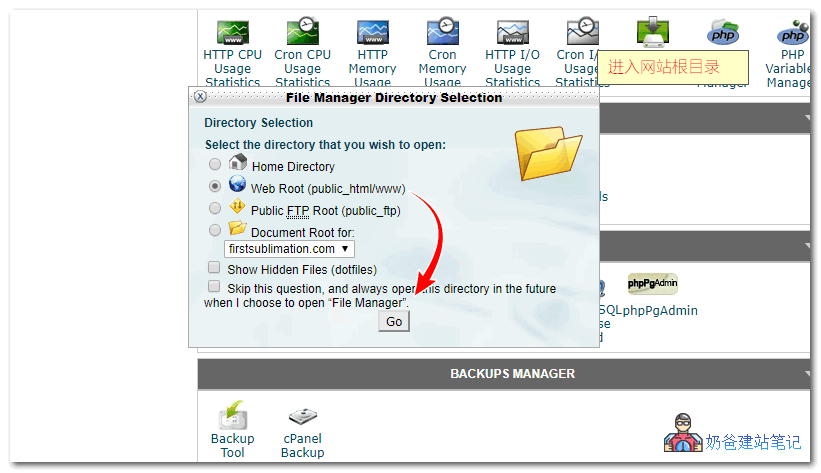
3、点击File Manager按钮后出现下图,点击跳转到Web Root
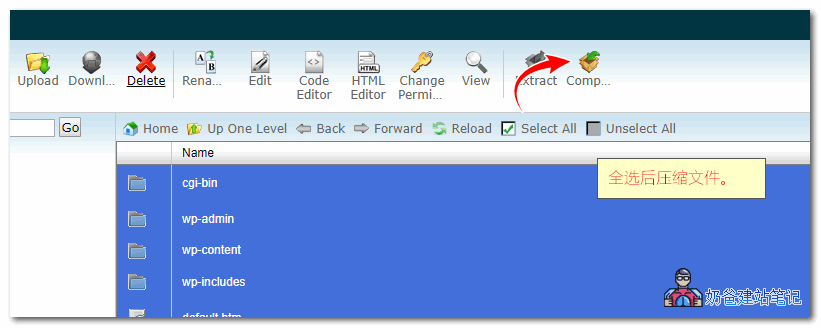
4、全选Select All文件后,点击压缩按钮。
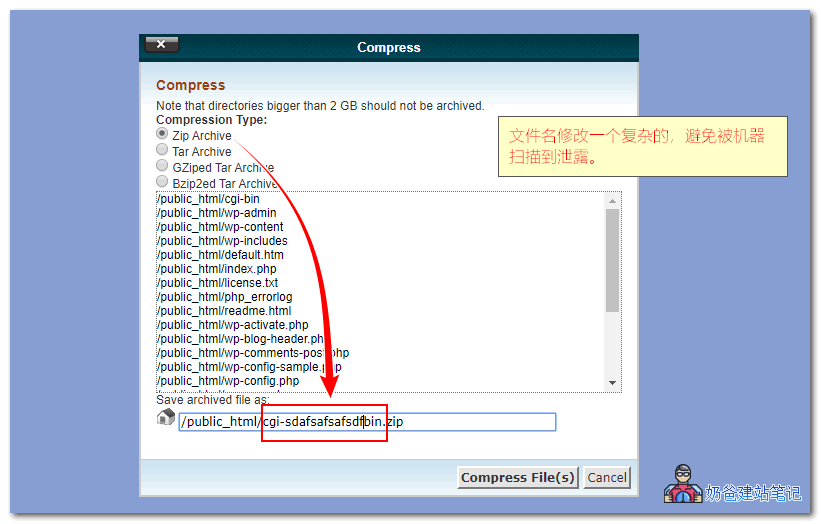
5、选择Zip格式,自己手动把下面的备份名字重命名一个复杂的名字。
重命名名字这点很重要!!!
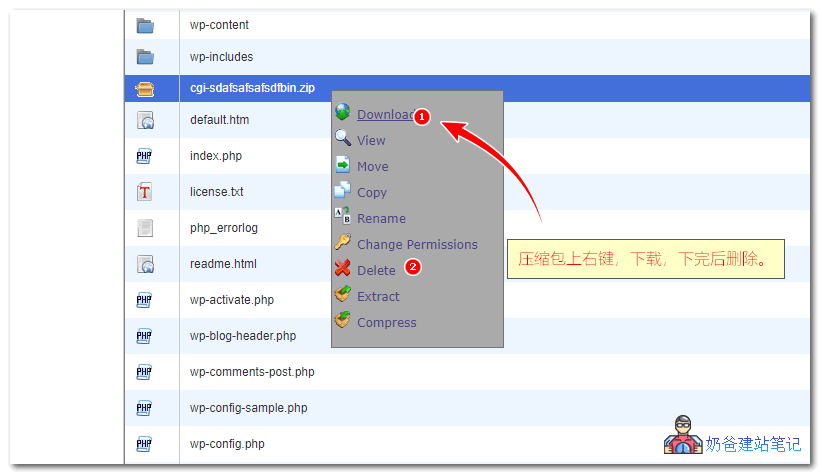
 6、在你压缩好的文件上右键选择下载,下载完毕后立即删除备份文件。
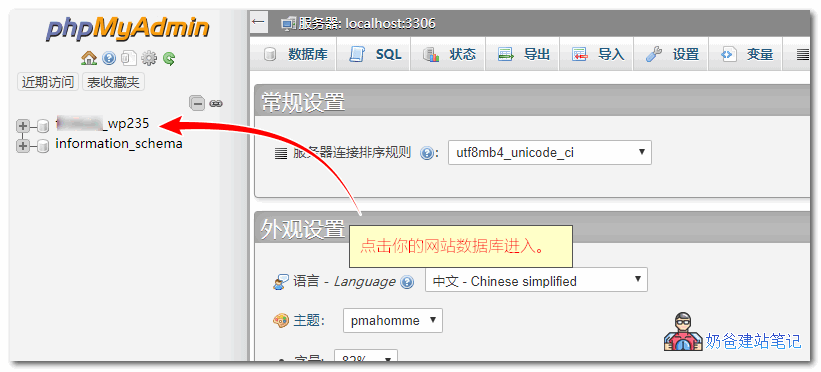
 7、接着回到cPanel面板,点击phpMyAdmin按钮,出现下图,点击你网站的数据库名字。
8、切换到导出标签,然后选择自定义。
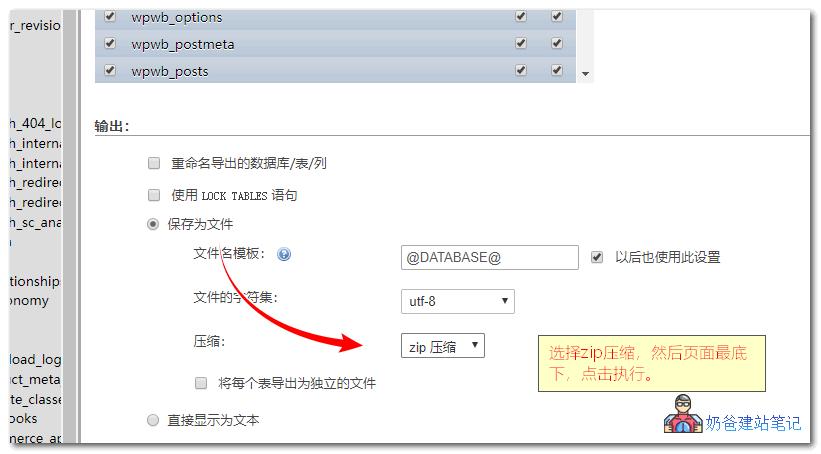
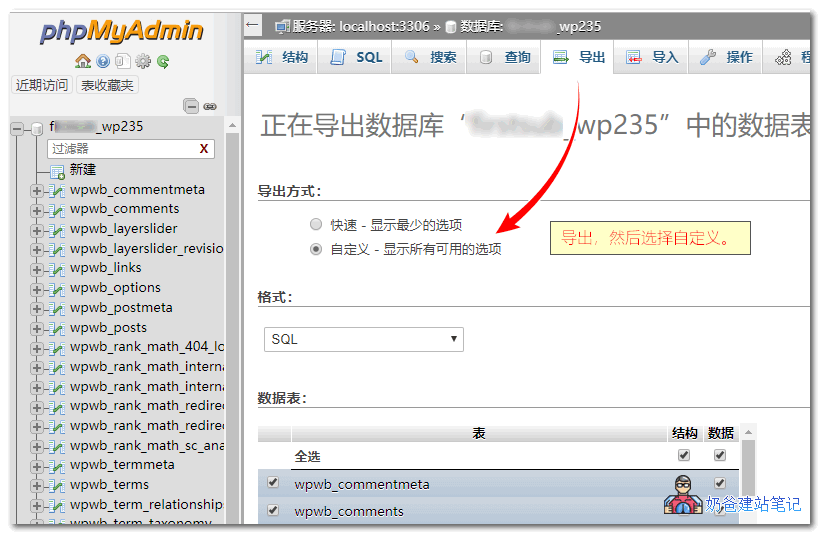 9、下面选择保存为文件,压缩格式选择zip,然后点击页面底下的执行按钮。
SiteGround新版本面板备份教程
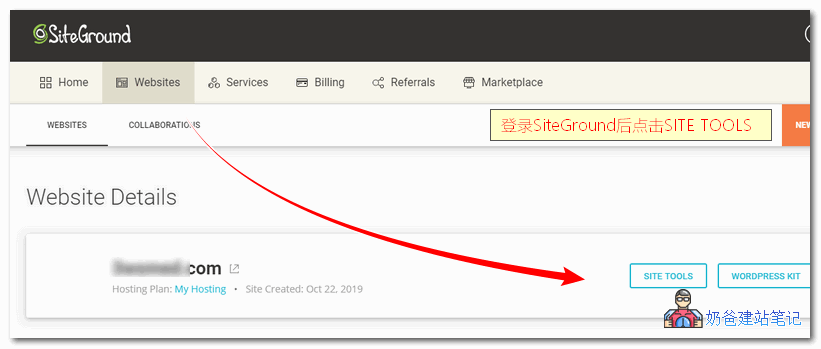
1、登录新版本的SiteGround管理后台后,点击SITE TOOLS。
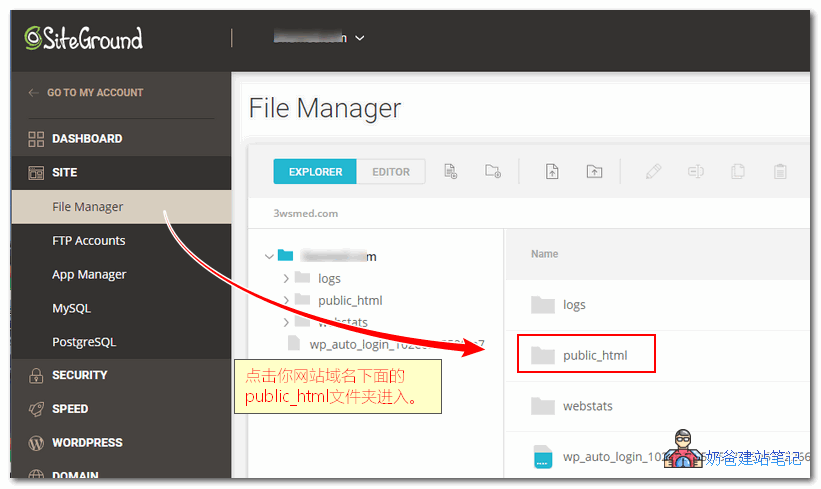
2、点击左侧的File Manager按钮,然后进入你网站的public_html文件夹
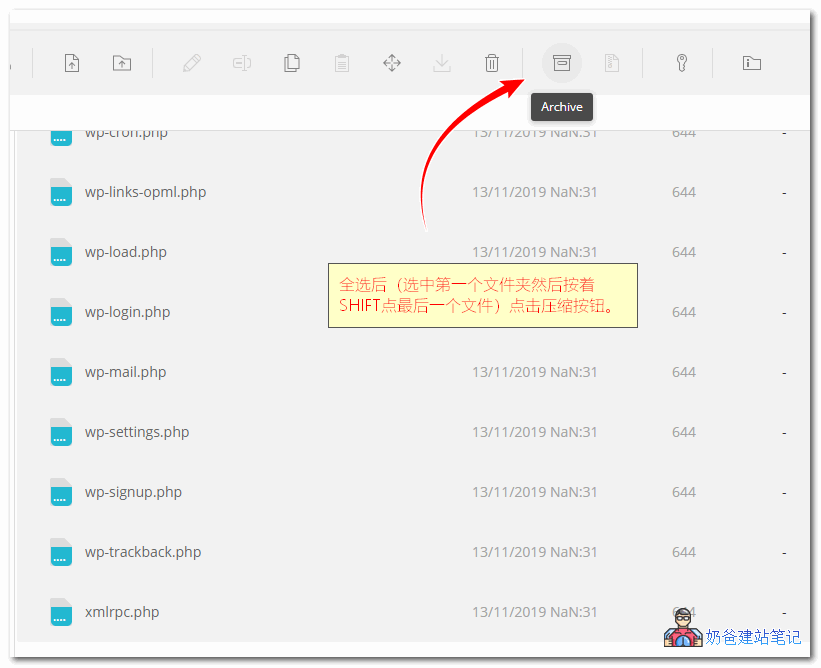
3、全选所有文件后点击压缩按钮。
4、随便输入一个复杂的名字,继续。
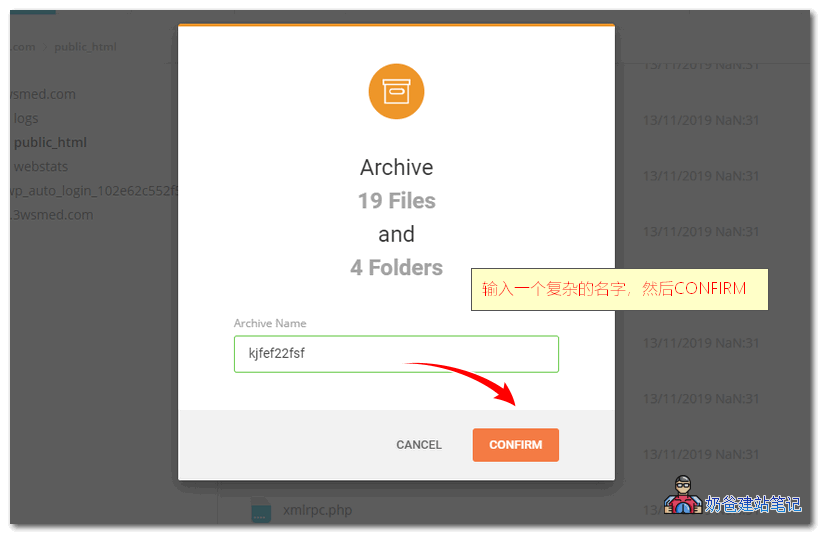
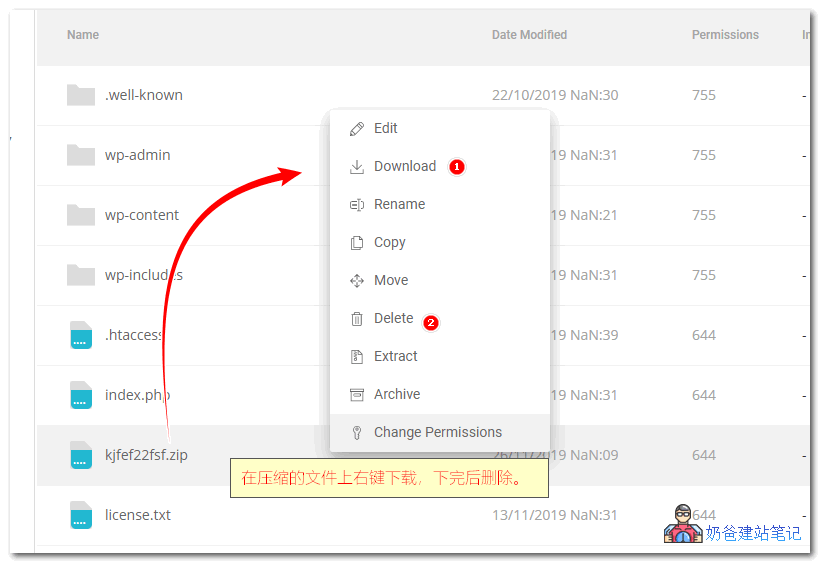
5、在压缩完毕的zip压缩文件上面右键选择下载,下载完毕后删除。
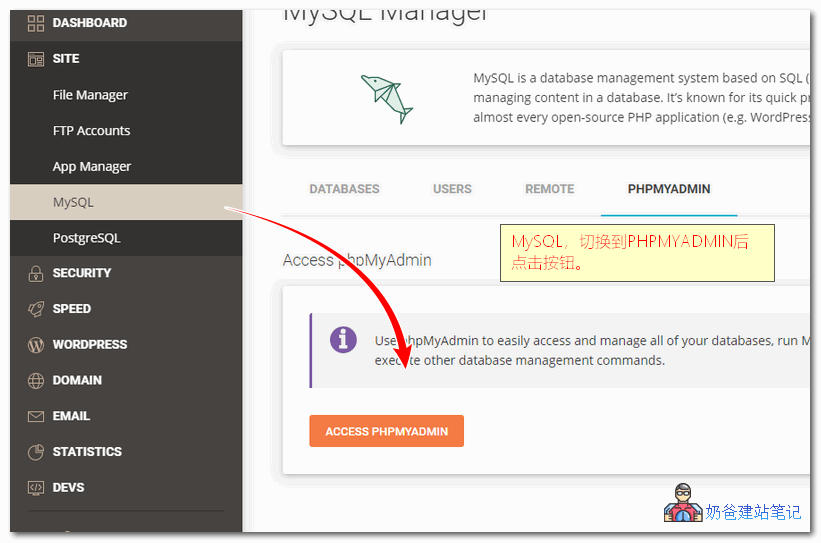
6、接着切换到MySql按钮,在PHPMYADMIN下面点击ACCESS PHPMYADMIN进入。
7、点击你网站的使用的数据库。
8、切换到导出标签,然后选择自定义。
9、下面选择保存为文件,压缩格式选择zip,然后点击页面底下的执行按钮。
以上就是cPanel面板和SiteGround新版本面板上备份网站数据和数据库的教程了。
网站数据建议大家隔一段时间备份一下,数据库可以使用插件天天备份。但是整个手动备份隔段时间也有必要操作一次,避免自动备份的数据出问题。
- WordPress网站后台导出和数据库插件备份的区别
- 使用插件给WordPress网站自动备份
本文是全系列中第15 / 21篇:SiteGround教程
相关推荐
- jQuery中的基本选择器用法学习教程 - Web前端
- 25个非常棒的jQuery滑块插件和教程小结 - Web前端
- 40个新鲜出炉的jQuery 插件和免费教程[上] - Web前端
- 40个新鲜出炉的jQuery 插件和免费教程[上] - Web前端
- 25个非常棒的jQuery滑块插件和教程小结 - Web前端
- 25个非常棒的jQuery滑块插件和教程小结 - Web前端
- 整理的40个有用的jQuery技术和教程 - Web前端
- 整理的40个有用的jQuery技术和教程 - Web前端
- 精心挑选的12款优秀的基于jQuery的手风琴效果插件和教程 - Web前端
- 精心挑选的12款优秀的基于jQuery的手风琴效果插件和教程 - Web前端
- WordPress教程排行
- 最近发表
-
- WordPress随机显示特色图片插件:Random Post Thumbnails
- KeePass实现Chrome浏览器自动填充密码方法一
- LNMP一键包nginx 301强制跳转到https教程
- KeePass实现Chrome浏览器自动填充密码方法二
- #建站# 免费的VPS管理软件Xshell8/Xftp8中文版下载
- 使用Xshell 8连接VPS教程_电脑登录vps的方法
- WordPress评论界面添加烟花????效果
- 不同浏览器书签同步方案:坚果云+Floccus_详细使用教程
- iOS端KeePassXC客户端APP:Strongbox Password Safe
- 给WordPress评论中的Gravatar头像图片添加ALT属性