


WordPress创建页面教程以及注意事项
作者:98wpeu发布时间:2026-02-12分类:WordPress教程浏览:312
WordPress内容管理主要分为文章和页面两个功能,页面更多情况下是用来展示一些静态页面,例如网站首页、关于我们、联系我们这些页面。
怎么创建WordPress页面
在WordPress后台,点击“页面”菜单,然后点击“添加新页面”按钮。就可以出现页面编辑界面。
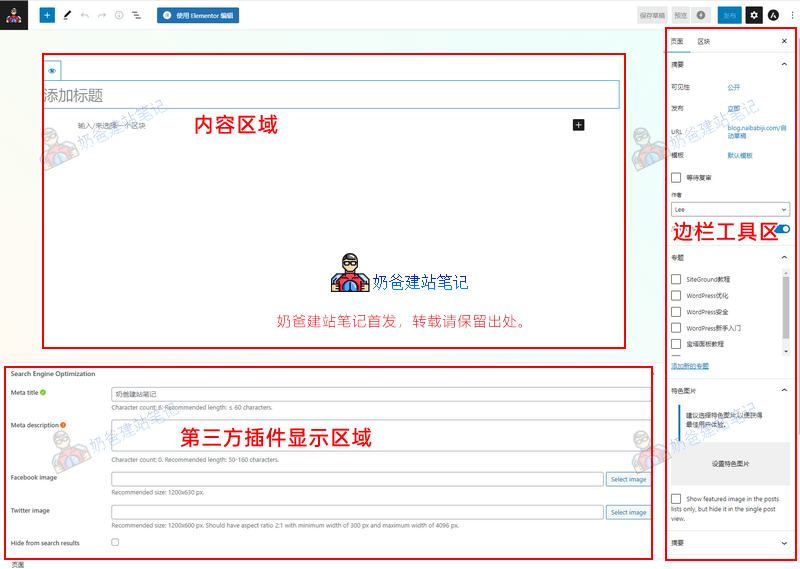
每个网站的页面编辑界面展示的功能根据安装的插件不同有所不同,最主要的就分为上图中3部分:内容区域、第三方插件显示区域和边栏工具区。
内容区域
内容区域就是我们页面内容的编辑,和WordPress一样,你写什么内容,发布后就会显示什么内容。
默认的WordPress编辑器是古腾堡编辑器,如果你安装了其他构建器插件并且设置了页面的编辑权限,那么也可以通过第三方页面构建器插件来编辑页面,例如截图顶部的使用Elementor编辑。
第三方插件显示区域
通常情况安装了SEO插件后,会在这里显示,不过也有部分插件会在边栏工具区显示,这个需要根据具体插件来看待,也就是这些插件的设置入口。在哪里显示不影响。
边栏工具区
在截图的边栏工具区红框顶上齿轮图标右边还有一个图标,那个是Astra主题设置的界面,一些插件也会把自己的设置入口放到这个位置,需要注意一下。
剩下的就是对这个页面的分类、权限、发布时间、特色图片等做设置。
WordPress页面注意事项
页面相对于文章来说更加独立,不会出现在最新发表的文章里面,更加适合用来制作一些静态页面(但是并不影响页面包含动态数据),通常情况,企业网站的首页、关于、联系、服务页面,都是使用页面。而新闻、博客、行业知识这些都是通过文章发布。
页面不支持创建分类,过多数量的页面后期管理起来会比较麻烦,当你产品数量超过20款,不建议按照网上的一些教程,使用页面来制作产品详情页。
页面可以来制作一些专题页面、落地页面,SEO角度来说页面的权重会高于文章的权重。
怎么设置页面为首页
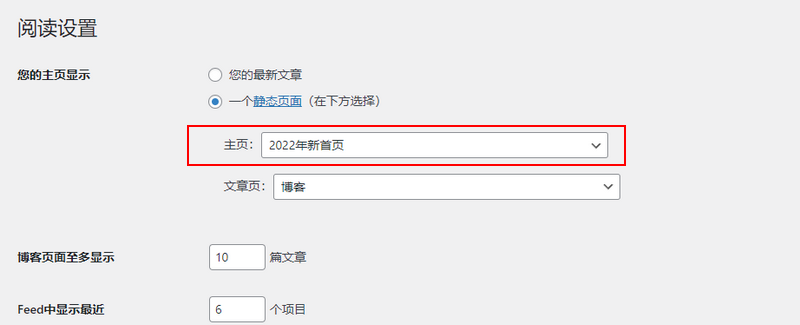
当你设计完毕了一个页面,并且想要用作网站首页显示,那么需要在WordPress后台、设置、阅读,选择你创建的这个页面为首页。
本文是全系列中第7 / 7篇:WordPress新手入门
相关推荐
- jQuery选择器中含有空格的使用示例及注意事项 - Web前端
- JQuery DataTable删除行后的页面更新利用Ajax解决 - Web前端
- 基于jquery的设置页面文本框 只能输入数字的实现代码 - Web前端
- jquery1.4 教程二 ajax方法的改进 - Web前端
- jQuery中获取checkbox选中项等操作及注意事项 - Web前端
- 基于jQuery实现模拟页面加载进度条 - Web前端
- Jquery实现页面加载时弹出对话框代码 - Web前端
- jquery load事件(callback/data)使用方法及注意事项 - Web前端
- 基于jquery的从一个页面跳转到另一个页面的指定位置的实现代码(带平滑移动的效果) - Web前端
- jquery插件开发注意事项小结 - Web前端
- WordPress教程排行
- 最近发表
-
- WordPress随机显示特色图片插件:Random Post Thumbnails
- KeePass实现Chrome浏览器自动填充密码方法一
- LNMP一键包nginx 301强制跳转到https教程
- KeePass实现Chrome浏览器自动填充密码方法二
- #建站# 免费的VPS管理软件Xshell8/Xftp8中文版下载
- 使用Xshell 8连接VPS教程_电脑登录vps的方法
- WordPress评论界面添加烟花????效果
- 不同浏览器书签同步方案:坚果云+Floccus_详细使用教程
- iOS端KeePassXC客户端APP:Strongbox Password Safe
- 给WordPress评论中的Gravatar头像图片添加ALT属性