


Google Chrome装到D盘的方法
作者:小教学发布时间:2023-09-30分类:程序开发学习浏览:386
导读:1. 下载chrome安装包GoogleChrome网络浏览器 2.创建自定义安装目录D:\ProgramFiles\Google\Chrome...
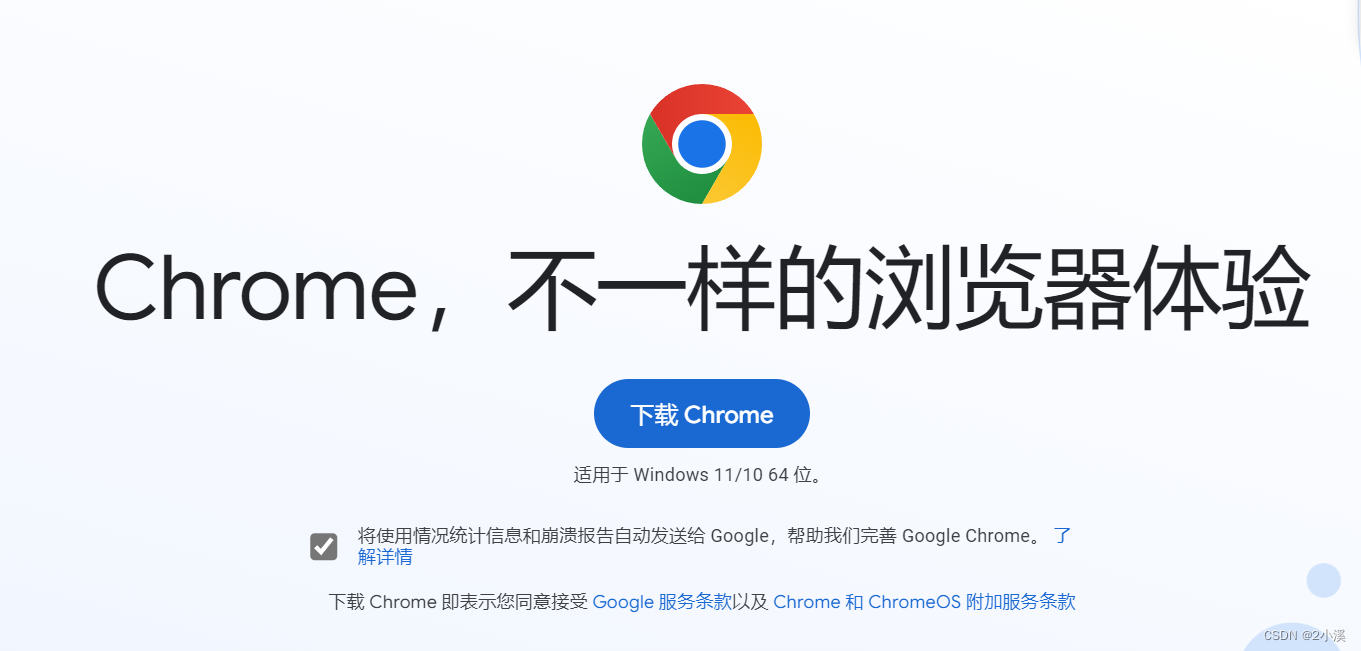
1. 下载chrome安装包
Google Chrome 网络浏览器
2. 创建自定义安装目录
D:\Program Files\Google\Chrome
3. 创建个人数据目录
D:\Program Files\Google\PersonData
4. 创建chrome浏览器的默认安装目录(目录中的文件删除掉)
C:\Program Files\Google
5. 删除chrome更新相关内容的默认安装目录
C:\Program Files (x86)\Google
删除方法见这篇文章
如何把C盘Program Files(x86)中的google文件删除_2小溪的博客-CSDN博客
6. 管理员权限打开命令提示符窗口
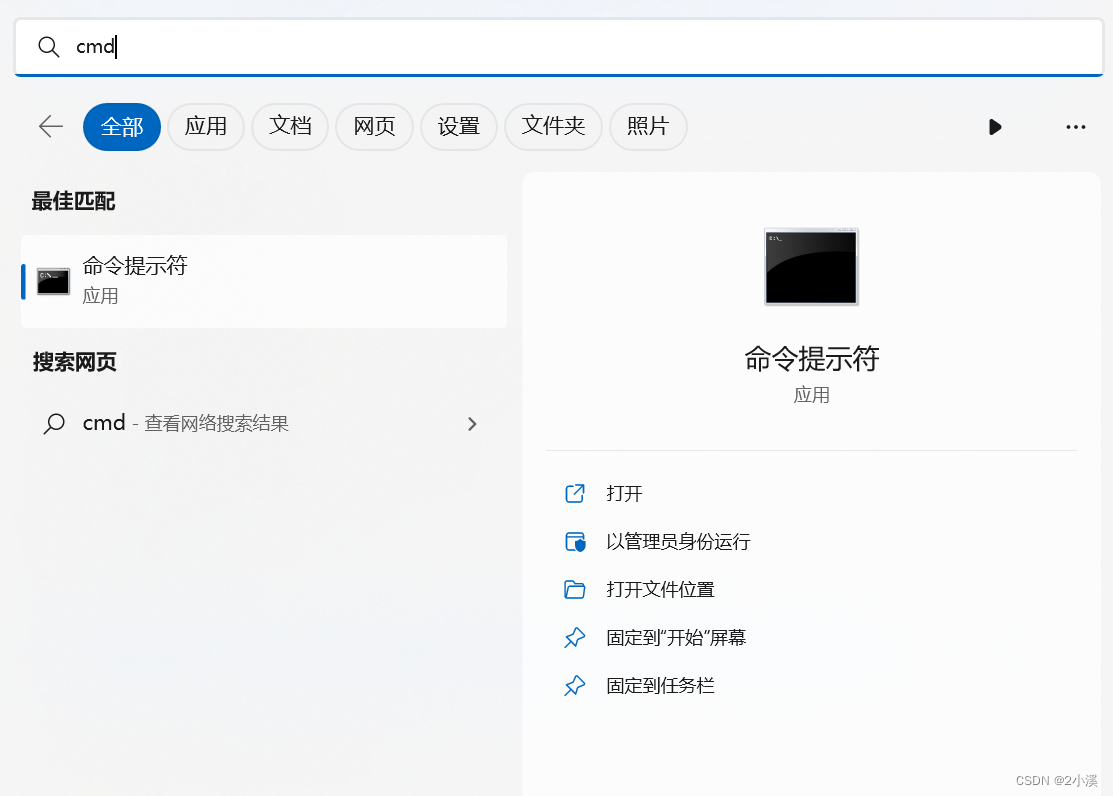
7. 输入映射命令
mklink /d  "C:\Program Files\Google\Chrome"  "D:\Program Files\Google\Chrome"
mklink /d  "C:\Program Files (x86)\Google"  "D:\Program Files\Google"
下面注意用户名改成自己的
mklink /d "C:\Users\自己的用户名\AppData\Local\Google" "D:\Program Files\Google\PersonData"运行成功后会显示为XXXXX创建的符号链接,否则为没成功
注意上面3个C盘目录只有第1个是自己建的,后2个不要自己建,执行命令就自动建了
8. 安装
9. 安装后分别查看3个C盘目录对应的属性,位置显示D盘目录,即为映射成功
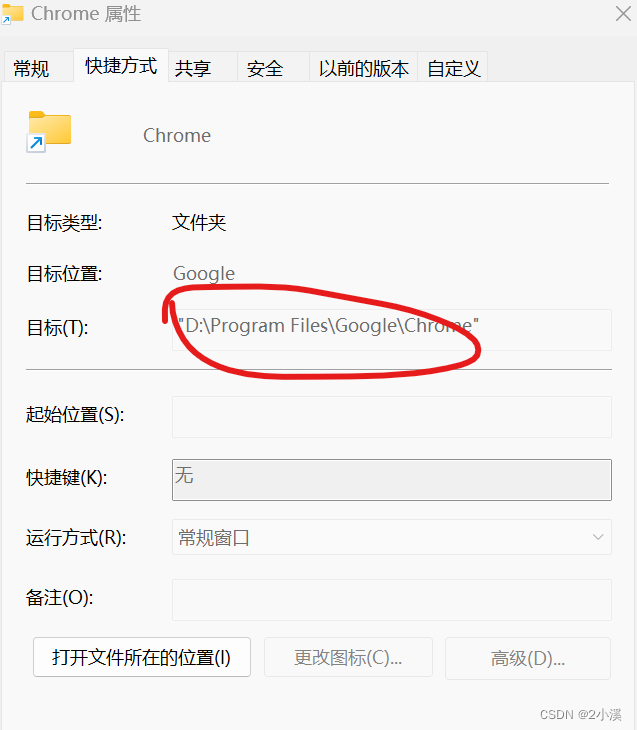
一定要3个分别都检查一下!
如果没映射成功,再检查重新输入语句
- 程序开发学习排行
- 最近发表
-
- WordPress随机显示特色图片插件:Random Post Thumbnails
- KeePass实现Chrome浏览器自动填充密码方法一
- LNMP一键包nginx 301强制跳转到https教程
- KeePass实现Chrome浏览器自动填充密码方法二
- #建站# 免费的VPS管理软件Xshell8/Xftp8中文版下载
- 使用Xshell 8连接VPS教程_电脑登录vps的方法
- WordPress评论界面添加烟花????效果
- 不同浏览器书签同步方案:坚果云+Floccus_详细使用教程
- iOS端KeePassXC客户端APP:Strongbox Password Safe
- 给WordPress评论中的Gravatar头像图片添加ALT属性