


分享项目中基于jQuery的分页功能 - Web前端
作者:98wpeu发布时间:2026-09-26分类:网页前端技术浏览:88
导读:分页的应用,就不用多说了,作为web前端技术人员,必须熟练掌握。网上有很多的分页插件,但是用了插件影响页面性能,所以还得自己亲手code。接下来就分享项目中写的一个分页的代码。废话...
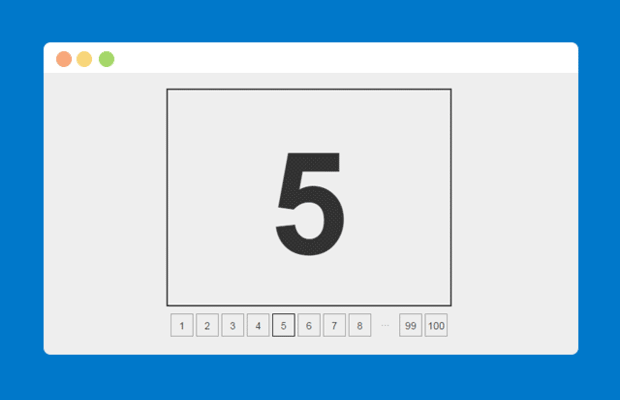
分页的应用,就不用多说了,作为web前端技术人员,必须熟练掌握。网上有很多的分页插件,但是用了插件影响页面性能,所以还得自己亲手code。
接下来就分享项目中写的一个分页的代码。废话少说,直接上干货了。。。
1、分页栏html码
<div class="g-cf g-pagerwp">
  <div style="visibility:hidden" class="g-pager">
  </div>
</div>
2、CSS样式文件
.g-cf:after {clear: both;content: "";display: table;}
.g-cf {Zoom:1;}
/*分页*/
.g-pager{ text-align:center; color: #111111; font: 12px/1.5em Arial,Tahoma; float: right;}
.g-pager a,.g-pager input{ cursor:pointer; border:solid 1px #0F71BE; padding:1px 4px; color:#0F71BE; margin:0 2px; vertical-align:middle; }
.g-pager a.cur,.g-pager a:hover{ background-color:#0F71BE; color:#fff}
.g-pager a.no{ border-color:#A3A3A3; color:#A3A3A3; background-color:#E4F2F9}
.g-pager span{ margin-right:10px; }
.g-pager input{ Cursor:default; width:28px; padding:1px 2px; }
.g-pagerwp{ height:23px; line-height:23px;padding:5px; margin-bottom:10px; border: 1px solid #DDDDDD;}
.g-pagerwp .g-BTn{ vertical-align:top}
3、JS脚本文件
① 引用JQuery和分页脚本【jq库文件大家自己选个1.7.2之后的版本吧,这里就不啰嗦了】
<script src="/js/common/jQuery-2.0.1.js" type="text/javascript"></script>
<script src="/js/jquery.PageBar.js" type="text/JavaScript"></script>
② 编写JQuery.PageBar.js脚本
/**************************/
//JQuery分页栏
/**************************/
$.fn.pageBar = function(options) {
  var configs = {
    PageIndex: 1,
    PageSize: 15,
    TotalPage: 0,
    RecordCount: 0,
    showPageCount: 4,
    onPageClick: function(pageIndex) {
      return false;  //默认的翻页事件
    }
  }
  $.extend(configs, options);
  var tmp = "",
  i = 0,
  j = 0,
  a = 0,
  b = 0,
  totalpage = parseInt(configs.RecordCount / configs.PageSize);
  totalpage = configs.RecordCount % configs.PageSize > 0 ? totalpage + 1 : totalpage;
  tmp += "<span>总记录数:" + configs.RecordCount + "</span > ";
  tmp += " <span>页数:" + totalpage + "</span>";
  if (configs.PageIndex > 1) {
    tmp += "<a><</a>"
  } else {
    tmp += "<a class=\"no\"><</a>"
  }
  tmp += "<a>1</a>";
  if (totalpage > configs.showPageCount + 1) {
    if (configs.PageIndex <= configs.showPageCount) {
      i = 2;
      j = i + configs.showPageCount;
      a = 1;
    } else if (configs.PageIndex > totalpage - configs.showPageCount) {
      i = totalpage - configs.showPageCount;
      j = totalpage;
      b = 1;
    } else {
      var k = parseInt((configs.showPageCount - 1) / 2);
      i = configs.PageIndex - k;
      j = configs.PageIndex + k + 1;
      a = 1;
      b = 1;
      if ((configs.showPageCount - 1) % 2) {
        i -= 1
      }
    }
  }
  else {
    i = 2;
    j = totalpage;
  }
  if (b) {
    tmp += "..."
  }
  for (; i < j; i++) {
    tmp += "<a>" + i + "</a>"
  }
  if (a) {
    tmp += " ... "
  }
  if (totalpage > 1) {
    tmp += "<a>" + totalpage + "</a>"
  }
  if (configs.PageIndex < totalpage) {
    tmp += "<a>></a>"
  } else {
    tmp += "<a class=\"no\">></a>"
  }
  tmp += "<input type=\"text\" /><a>Go</a>"
  var pager = this.HTML(tmp)
  var index = pager.children('input')[0]
  pager.children('a').click(function() {
    var cls = $(this).attr('class');
    if (this.innerHTML == '<') {
      if (cls != 'no') {
        configs.onPageClick(configs.PageIndex - 2)
      }
    } else if (this.innerHTML == '>') {
      if (cls != 'no') {
        configs.onPageClick(configs.PageIndex)
      }
    } else if (this.innerHTML == 'Go') {
      if (!isNaN(index.value)) {
        var indexvalue = parseInt(index.value);
        indexvalue = indexvalue < 1 ? 1 : indexvalue
        indexvalue = indexvalue > totalpage ? totalpage : indexvalue
        configs.onPageClick(indexvalue - 1)
      }
    } else {
      if (cls != 'cur') {
        configs.onPageClick(parseInt(this.innerHTML) - 1)
      }
    }
  }).each(function() {
    if (configs.PageIndex == parseInt(this.innerHTML)) {
      $(this).addClass('cur')
    }
  })
}
③ 初始化使用
$(document).ready(function() {
  //设置分页信息
  var pageOptions = {
    AllowPaging: true,
    PageIndex: 1,    //设置当前页码
    PageSize: 15,    //设置分页大小
    RecordCount: 1092, //设置数据总数
    TotalPage: 73,   //设置总页数
    showPageCount: 4,
    onPageClick: function(pageIndex) {
    alert("您点击了第" + parseInt(pageIndex + 1) + "页");  //自定义您的翻页事件
      return false;
    }
  }
  //初始化分页栏
  $('.g-pagerwp .g-pager').css('visibility', 'visible').pageBar(pageOptions);
})
总结
上面就是Web前端之家分享给大家的分页代码,希望大家能熟练掌握。
相关推荐
- jQuery下扩展插件和拓展函数的写法(匿名函数使用的典型例子) - Web前端
- jquery.cvtooltip.js 基于jquery的气泡提示插件 - Web前端
- jquery提升性能最佳实践小结 - Web前端
- 细说浏览器特性检测(2)-通用事件检测 - Web前端
- juqery 学习之三 选择器 简单 内容 - Web前端
- jquery获取input的value问题说明 - Web前端
- 基于jquery的图片懒加载js - Web前端
- JQUERY获取form表单值的代码 - Web前端
- 基于jQuery制作迷你背词汇工具 - Web前端
- jQuery基础知识filter()和find()实例说明 - Web前端
- 网页前端技术排行
-
- 1[Web前端]用javascript实现默认图片替代未显示的图片 - Web前端
- 2分析Iconfont-阿里巴巴矢量常用图标库 - Web前端
- 3jQuery实例教程:制作网页中可折叠的面板 - Web前端
- 4【第六章】Foundation之按钮和下拉功能 - Web前端
- 5基于jquery的滚动条滚动固定div(附演示下载) - Web前端
- 6分享精心挑选的12款优秀jQuery Ajax分页插件和教程 - Web前端
- 7jQuery编写widget的一些技巧分享 - Web前端
- 8jQuery实现鼠标移到元素上动态提示消息框效果 - Web前端
- 9在Mac/PC上远程调试iPhone/iPad上的网页 - Web前端
- 最近发表
-
- WordPress随机显示特色图片插件:Random Post Thumbnails
- KeePass实现Chrome浏览器自动填充密码方法一
- LNMP一键包nginx 301强制跳转到https教程
- KeePass实现Chrome浏览器自动填充密码方法二
- #建站# 免费的VPS管理软件Xshell8/Xftp8中文版下载
- 使用Xshell 8连接VPS教程_电脑登录vps的方法
- WordPress评论界面添加烟花????效果
- 不同浏览器书签同步方案:坚果云+Floccus_详细使用教程
- iOS端KeePassXC客户端APP:Strongbox Password Safe
- 给WordPress评论中的Gravatar头像图片添加ALT属性