


了解微信小程序之wx.showToast - Web前端
作者:98wpeu发布时间:2026-09-21分类:网页前端技术浏览:84
导读:昨天才做了个微信小程序的页面,因为入门不久,很多东西还不熟悉,一些弹出层的交互还是比较陌生,还有很多要学习。今天在这里就分享昨天才学习到的微信小程序之wx.showToast。wx...
昨天才做了个微信小程序的页面,因为入门不久,很多东西还不熟悉,一些弹出层的交互还是比较陌生,还有很多要学习。今天在这里就分享昨天才学习到的微信小程序之wx.showToast。
wx.showToast(Object)这个是微信提供的API,其作用是是显示消息提示框。下面是官方的文档说明:
| 参数 | 类型 | 必填 | 说明 | 最低版本 |
|---|---|---|---|---|
| title | string | 是 | 提示的内容 | |
| icon | String | 否 | 图标,有效值"success"、"loading" | |
| image | String | 否 | 自定义图标的本地路径,image 的优先级高于 icon | 1.1.0 |
| duration | Number | 否 | 提示的延迟时间,单位毫秒,默认:1500 | |
| mask | Boolean | 否 | 是否显示透明蒙层,防止触摸穿透,默认:false | |
| success | function | 否 | 接口调用成功的回调函数 | |
| fAIl | Function | 否 | 接口调用失败的回调函数 | |
| complete | Function | 否 | 接口调用结束的回调函数(调用成功、失败都会执行) |
注意:其中的图标,只支持”success”、”loading”虽然只有两种图标,但是可以用到很多的场景,所有要说明成功失败或者其他文字说明的都可以用这个”success”图标,但是如果需要给用户有等待的心态,就要用到"loading"这个图标了。
下面是官方的示例代码:
wx.showToast({
  title: '成功',
  icon: 'success',
  duration: 2000})
大家可以把代码复制进去试试看下效果。
接下来我们一起来看下官方提供的一个DemO,如下图:
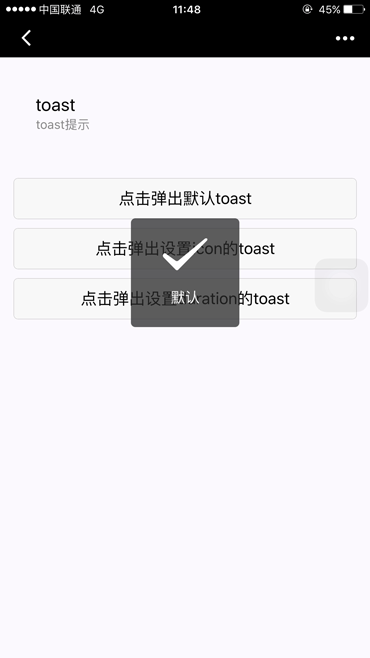
index页面的Wxml代码所示:
<view class="body-vIEw">
    <toast hidden="{{toast1Hidden}}" bindchange="toast1Change">
        默认    </toast>
    <button type="default" bindtap="toast1Tap">点击弹出默认toast</button></view><view class="body-view">
    <toast hidden="{{toast2Hidden}}" duration="3000" bindchange="toast2Change">
        设置duration    </toast>
    <button type="default" bindtap="toast2Tap">点击弹出设置duration的toast</button>
</view>
比如我们想实现弹出“登录成功”和“加载中”的提示,页面上JS交互这样来写:
toast1Change: function () {
    wx.showToast({
    title: '登陆成功',
    icon: 'success',
    duration: 1200
  })
},
toast1Tap: function () {
  wx.showToast({
    title: '加载中',
    icon: 'loading',
    duration: 1200
  })
},
最终效果很简单,这只是提示最基本的功能,在很多情况下我们都需要自定义弹出框的,很少用系统自带的,这里提出来只是告诉大家交互的基本方法。
如果我们想自定义弹出层怎么弄呢,很简单的哟,继续往下看。
首先我们在WXML代码里新建一个按钮和弹出层的代码:
  <button type="PRimary" bindtap="searchBTn">点击弹出</button>

  <!-- layer   -->
    <toast hidden="{{status}}" duration="3000" bindchange="toastHide">
          <view>这里是弹出层的内容123123</view>
          <view>这里是弹出层的内容</view>
          <button bindtap="toastHide">关闭</button>
    </toast>
上面的WXML,按钮我们使用了bindtap和bindchange方法,分别传参数searchBtn和toastHide,接下来我们的js代码可以这样来写:
var status = true;
Page({
    searchBtn: function (event) {
      console.log("触发了点击事件,弹出toast")
      status = false
      this.setdata({ status: status })    //setData方法可以建立新的data属性,从而起到跟视图实时同步的效果
    },
    toastHide: function (event) {
      console.log("触发bindchange,隐藏toast")
      status = true
      this.setData({ status: status })
    },
    data: {
      status: status            //data里面的属性可以传递到视图
    },
})
对于上面提到的参数分别执行了动,核心代码就这些,至于样式大家自己去搞定。
相关推荐
- jquery改变disabled的boolean状态的三种方法 - Web前端
- jquery限定文本框只能输入数字即整数和小数 - Web前端
- jquery放大镜效果超漂亮噢 - Web前端
- jquery和javascript中如何将一元素的内容赋给另一元素 - Web前端
- jquery实现图片滚动效果的简单实例 - Web前端
- 3分钟写出来的Jquery版checkbox全选反选功能 - Web前端
- 查找iframe里元素的方法可传参 - Web前端
- jquery等宽输出文字插件使用介绍 - Web前端
- jquery获取div距离窗口和父级dv的距离示例 - Web前端
- 解决jquery1.9不支持browser对象的问题 - Web前端
- 网页前端技术排行
-
- 1[Web前端]用javascript实现默认图片替代未显示的图片 - Web前端
- 2分析Iconfont-阿里巴巴矢量常用图标库 - Web前端
- 3jQuery实例教程:制作网页中可折叠的面板 - Web前端
- 4【第六章】Foundation之按钮和下拉功能 - Web前端
- 5基于jquery的滚动条滚动固定div(附演示下载) - Web前端
- 6分享精心挑选的12款优秀jQuery Ajax分页插件和教程 - Web前端
- 7jQuery编写widget的一些技巧分享 - Web前端
- 8jQuery实现鼠标移到元素上动态提示消息框效果 - Web前端
- 9在Mac/PC上远程调试iPhone/iPad上的网页 - Web前端
- 最近发表
-
- WordPress随机显示特色图片插件:Random Post Thumbnails
- KeePass实现Chrome浏览器自动填充密码方法一
- LNMP一键包nginx 301强制跳转到https教程
- KeePass实现Chrome浏览器自动填充密码方法二
- #建站# 免费的VPS管理软件Xshell8/Xftp8中文版下载
- 使用Xshell 8连接VPS教程_电脑登录vps的方法
- WordPress评论界面添加烟花????效果
- 不同浏览器书签同步方案:坚果云+Floccus_详细使用教程
- iOS端KeePassXC客户端APP:Strongbox Password Safe
- 给WordPress评论中的Gravatar头像图片添加ALT属性