


22个用于Web开发的最佳Visual Studio代码扩展插件 - Web前端
作者:98wpeu发布时间:2026-09-16分类:网页前端技术浏览:94

前端的发展太快了,伴随其发展的编辑器,也是”遍地开花“,比如:
sublime text
Visual Studio Code
GitHubAtom
WebStorm
BowPad
Editra
...
相信大家应该用过其一二,说实话,目前用的最舒服的还是Visual Studiocode,为什么那么受欢迎?
可定制性是Visual Studio Code最令人印象深刻的部分之一,尤其是通过扩展。如果您是网络开发人员,那么如果不安装这些扩展程序,将无法生存!接下来让我们一起学习其强大的扩展插件吧!
目录
1. Chrome调试器
2. Javascript(ES6)代码段
3. ESLint
4.实时服务器
5.支架对Colorizor
6.自动重命名标签
7. Quokka
8.路径智能感知
9.项目经理
10.编辑器配置
11. Sublime Text Keymap
12.浏览器预览
13.镜头
14. Polacode
15.更漂亮
16.更好的评论
17. Git链接
18. VS代码图标
19.材质图标主题
20.设置同步
21.更好地对齐
22. VIM
1. Chrome调试器
https://marketplace.visualstudio.com/items?itemName=msJSdiag.debugger-for-chrome
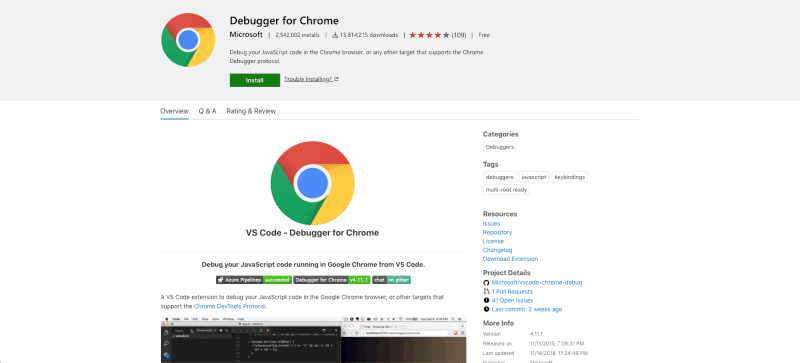
信不信由你,调试javascript不仅意味着编写console.log()语句(尽管有很多)。Chrome具有内置的功能,可以使调试获得更好的体验。此扩展为您提供了VS Code内部的所有(或几乎所有)调试功能!
如果您想了解有关调试的更多信息,请阅读Chrome和Visual Studio Code中的调试JavaScript。
2. Javascript(es6)代码段
https://marketplace.visualstudio.com/items?itemName=xabikos.javascriptSnippets
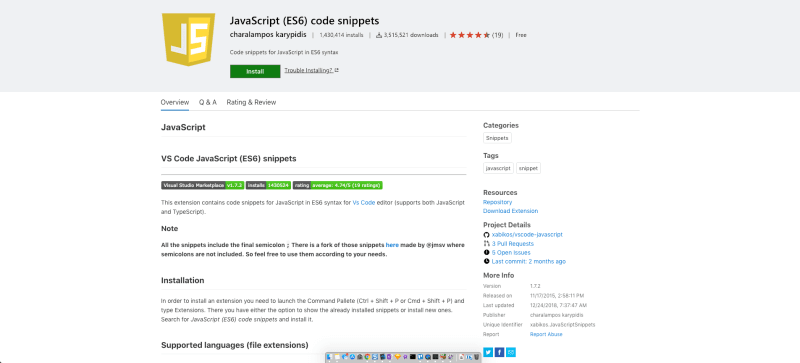
我收看了摘要扩展。我坚信,无需一遍又一遍地重新输入同一段代码。该扩展为您提供了流行的现代(ES6)javaScript代码片段。
旁注...如果您不使用ES6 JavaScript功能,应该使用!
3. ESLint
HTTPS://marketplace.visualstudio.com/items?itemName=dbaeumer.vscode-eslint
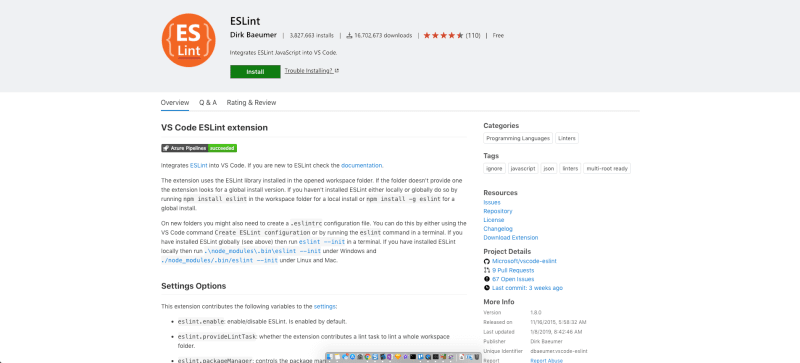
是否想编写更好的代码?是否需要整个团队使用一致的格式?安装ESLint。该扩展名可以配置为自动设置代码格式以及带有错误或警告的“大喊”。VS Code特别也经过完美配置,可以向您显示这些错误/警告。
查看ESLint文档以获取更多信息。
4.实时服务器
https://marketplace.visualstudio.com/items?itemName=ritwickdey.liveServer
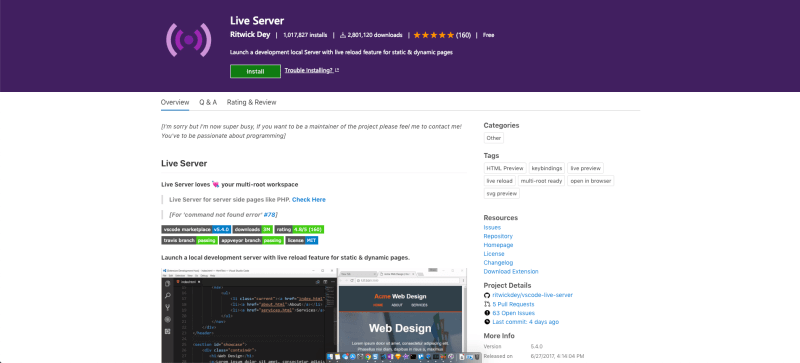
在代码编辑器中进行更改,切换到浏览器,然后刷新以查看更改。那是开发人员无休止的循环,但是如果您在进行更改时浏览器会自动刷新怎么办?那就是Live Server进来的地方!
它还在本地服务器上运行您的应用程序。有些事情只有在从服务器运行应用程序时才能测试,因此这是一个不错的好处。
5.支架对colorizor
HTTPs://marketplace.visualstudio.com/items?itemName=CoenraadS.bracket-pAIr-colorizer
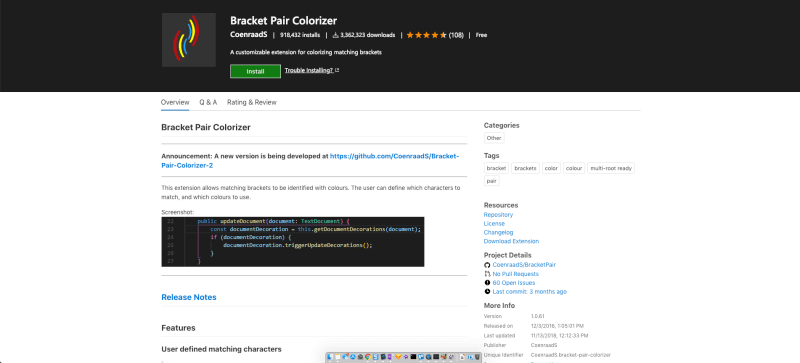
括号是开发人员生存的祸根。使用大量的嵌套代码,几乎不可能确定哪些括号彼此匹配。括号对着色器(如您所料)为括号匹配颜色,以使代码更具可读性。相信我,你想要这个!
6.自动重命名标签
https://marketplace.visualstudio.com/items?itemName=FORMulahendry.auto-rename-tag
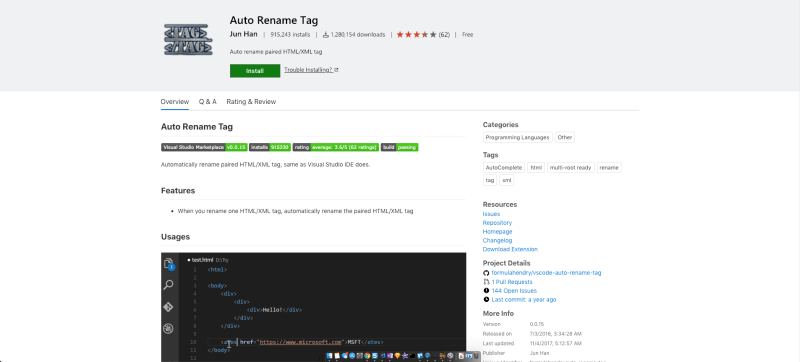
是否需要重命名html中的元素?好了,使用“自动重命名标签”,您只需要重命名开始或结束标签,其他标签将自动重命名。简单但有效!
7. Quokka
https://marketplace.visualstudio.com/items?itemName=Wallabyjs.quokka-VSCode
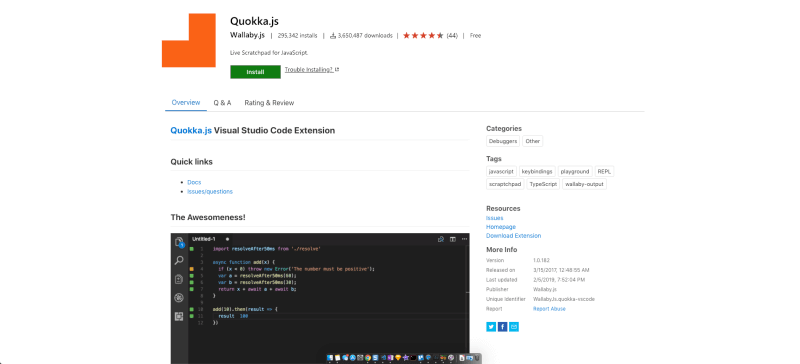
需要一个快速的地方来测试一些JavaScript吗?我曾经在Chrome中打开控制台,然后在其中输入一些代码,但缺点很多。Quokka在VS Code中为您提供了一个JavaScript(和TypeScript)暂存器。这意味着您可以在自己喜欢的编辑器中测试一段代码!
8.路径智能感知
https://marketplace.visualstudio.com/items?itemName=christian-kohler.path-intellisense
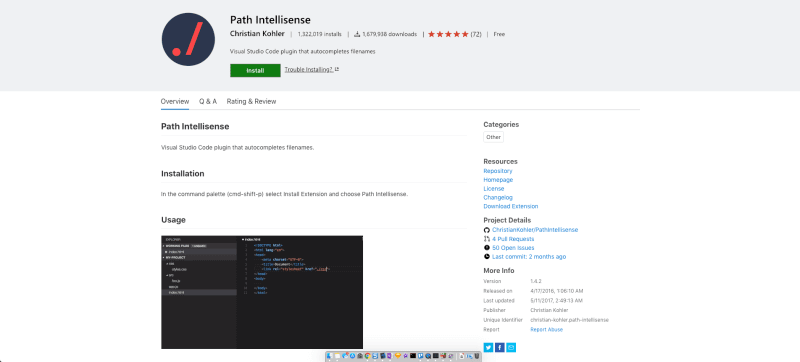
在大型项目中,记住特定的文件名和文件所在的目录可能会很棘手。此扩展将为您提供智能感知。当您开始在引号中输入路径时,您将获得目录和文件名的智能感知。这样可以避免您在文件浏览器中花费大量时间:)
9.项目经理
https://marketplace.visualstudio.com/items?itemName=alefragnani.PRoject-manager
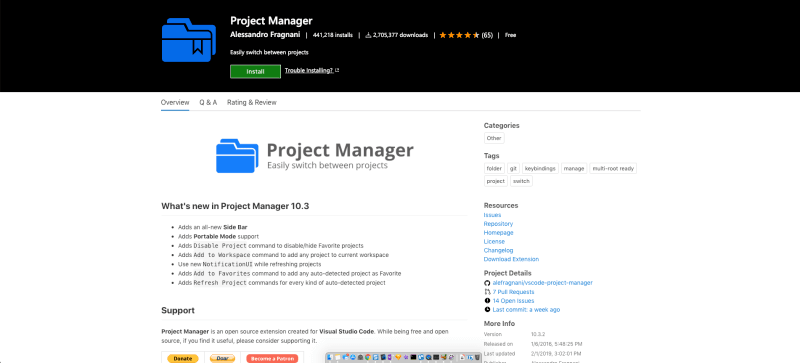
我讨厌的一件事是在VS Code中的项目之间切换。每次我必须打开文件资源管理器并在计算机上找到项目时。但这随项目经理而改变。使用此扩展,您可以在项目的侧边菜单中获得一个额外的菜单。您可以在项目之间快速切换,保存收藏夹或从文件系统自动检测项目git项目。
如果您从事多个不同的项目,那么这是保持组织状态和提高效率的好方法。
10.编辑器配置
https://marketplace.visualstudio.com/items?itemName=editorconfig.EditorConfig
Editor Config是少数几种编码样式的标准,在主要文本编辑器/ IDE中都得到尊重。运作方式如下。您将配置文件保存在您的编辑器尊重的存储库中。在这种情况下,您必须为其添加VS Code扩展名,以遵守这些配置文件。超级容易设置,在团队项目中表现出色。
在编辑器配置文档中阅读更多信息。
11. Sublime Text Keymap
https://marketplace.visualstudio.com/items?itemName=ms-vscode.sublime-keybindings
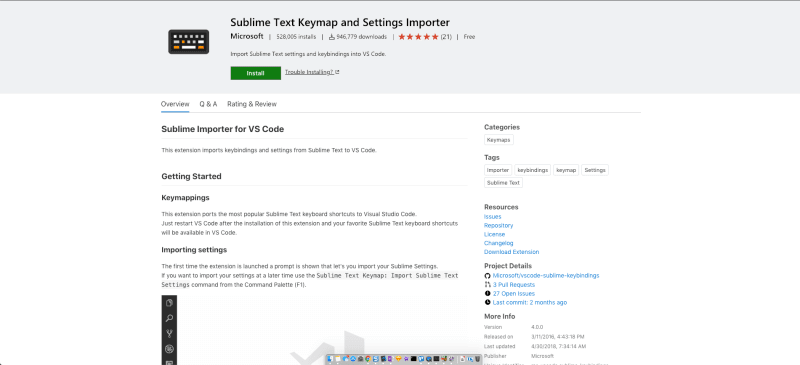
您是Sublime的狂热用户,是否急于切换到VS Code?通过更改所有快捷方式以匹配Sublime的快捷方式,此扩展程序将使您有宾至如归的感觉。现在,您有什么理由不进行切换?
12.浏览器预览
https://marketplace.visualstudio.com/items?itemName=auchenberg.vscode-browser-preview
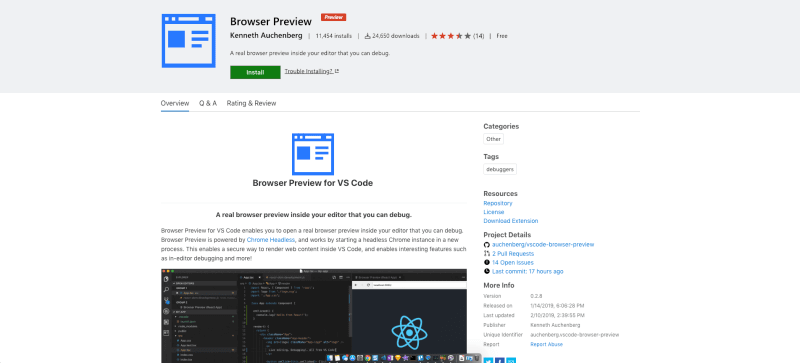
我喜欢Live Server扩展(如上所述),但是在方便性方面,他的扩展又走了一步。它为您提供了VS Code内部的实时重新加载预览。无需再查看浏览器即可看到很小的变化!
13.镜头
https://marketplace.visualstudio.com/items?itemName=eamodio.Gitlens
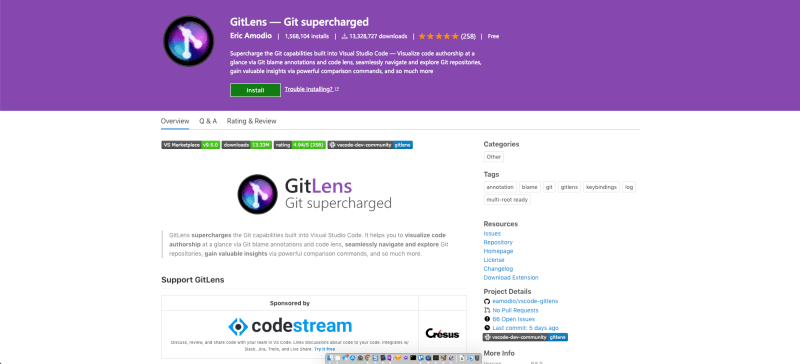
那里有一堆git扩展,但是其中一个功能最强大,有很多功能。您会得到非常规的信息,行和文件的历史记录,提交搜索等等。如果您需要有关Git工作流程的帮助,请从此扩展开始!
14. Polacode
https://marketplace.visualstudio.com/items?itemName=pnp.polacode
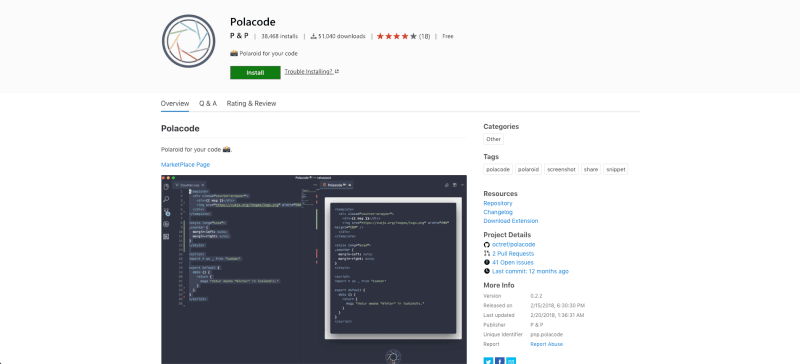
您知道您在文章和推文中看到的那些漂亮的代码截图吗?好吧,很可能它们来自Polacode。使用起来超级简单。将一段代码复制到剪贴板,打开扩展名,粘贴代码,然后单击保存图像!
15.更漂亮
https://marketplace.visualstudio.com/items?itemName=esbenp.prettIEr-vscode
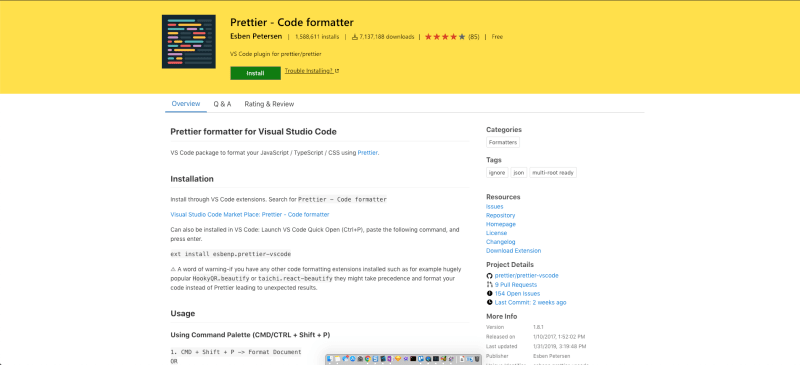
不要花时间格式化代码...只是不要。没必要 Ealier,我提到了ESLint,它提供格式化和棉绒。如果您不需要棉绒部分,那么选择Prettier。它非常容易设置,可以配置为在保存时自动格式化代码。
不用担心再次格式化!
16.更好的评论
https://marketplace.visualstudio.com/items?itemName=aaron-bond.better-comments
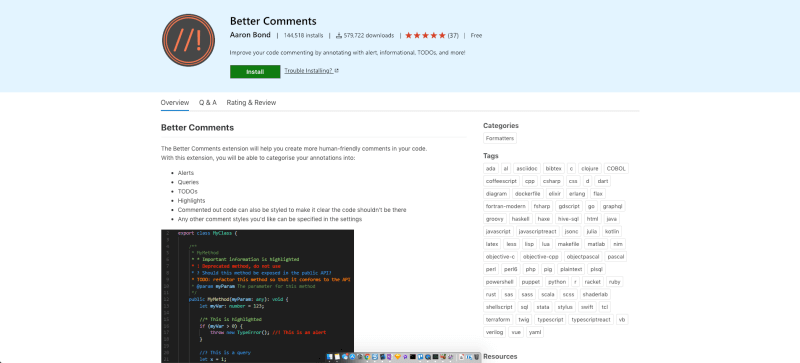
此扩展程序对各种类型的注释进行颜色编码,以赋予它们不同的含义,并在其余代码中脱颖而出。我一直都用这个来做评论。很难不说一个橙色的大评论,告诉我我有一些未完成的工作要做。
还有用于问题,警报和突出显示的颜色代码。您也可以添加自己的!
17. Git链接
https://marketplace.visualstudio.com/items?itemName=qezhu.gitlink
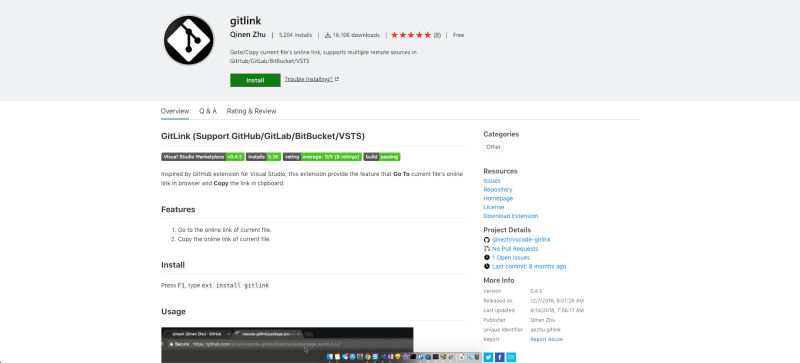
如果您曾经想在github中查看正在处理的文件,则此扩展名适合您。安装后,只需右键单击文件,您将看到在GITHUB中打开文件的选项。如果您不使用Git Lens扩展名,这对于检查历史记录,分支版本等非常有用。
18. VS代码图标
https://marketplace.visualstudio.com/items?itemName=robertohuertasm.vscode-icons
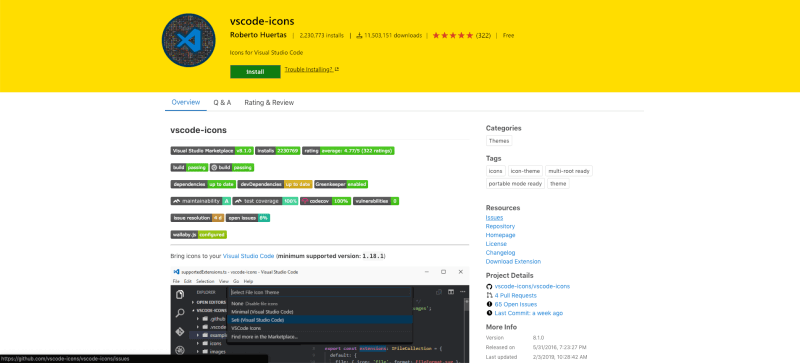
您知道您可以自定义VS Code中的图标吗?如果查看设置,将会看到“文件图标主题”的选项。从那里可以选择预安装的图标或安装图标包。此扩展程序为您提供了一个非常可爱的图标包,已有1100万人使用!
19.材质图标主题
https://marketplace.visualstudio.com/items?itemName=PKief.material-icon-theme
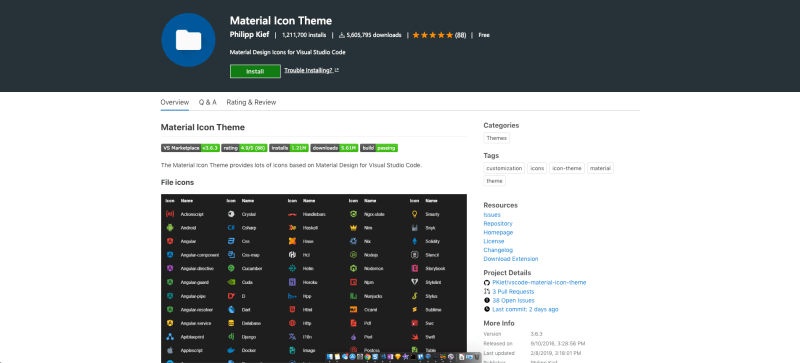
google材料设计的粉丝?然后,签出此“材料主题”图标包。有数百种不同的图标,它们看起来很棒!
20.设置同步
https://marketplace.visualstudio.com/items?itemName=Shan.code-settings-sync
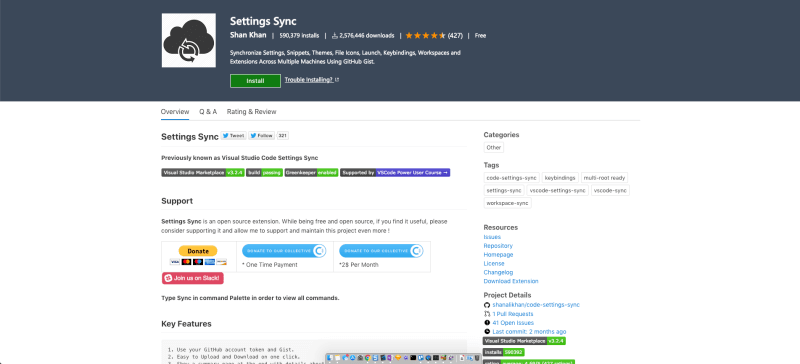
开发人员(包括我自己)花费大量时间自定义开发环境,尤其是文本编辑器。使用“设置同步”扩展程序,您可以在Github中保存设置。然后,您可以使用一个命令将它们加载到任何新版本的VS Code。如果没有您惊人的设置,不要被抓住!
21.更好地对齐
https://marketplace.visualstudio.com/items?itemName=wwm.better-align
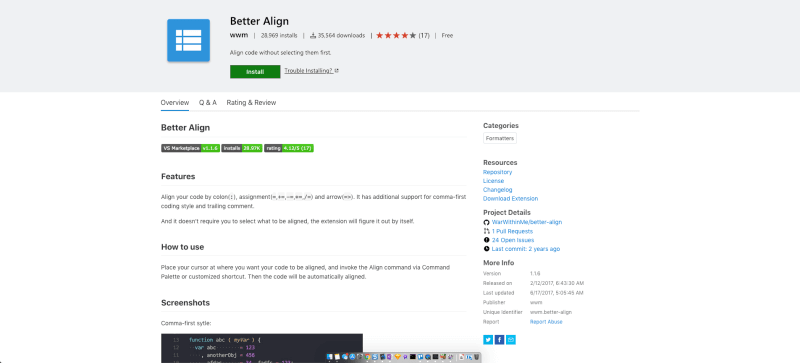
如果您是那种喜欢代码中完美对齐的人,那么您需要获得Better Align。您可以对齐多个变量声明,尾随注释,代码段等。没有比安装并尝试一下更好的办法来了解此扩展的惊人之处了!
22. VIM
https://marketplace.visualstudio.com/items?itemName=vscodevim.vim
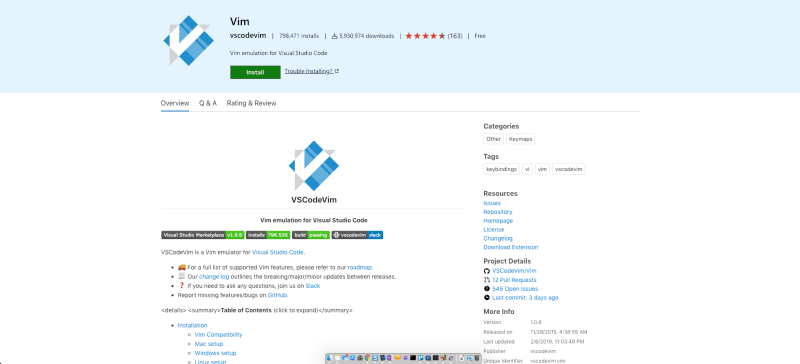
您是VIM高级用户吗?祝福您,但是您可以掌握所有VIM高级用户知识,并直接在VS Code中使用它。这不是我个人想要走的路,但是我知道使用VIM发挥其潜力时会产生多么疯狂的生产力,从而为您提供更多的功能。
总结
了解完这些插件,赶紧下载install吧,相信会给你在开发的时候带来很大便捷。
相关推荐
- jQuery实战之仿淘宝商城左侧导航效果 - Web前端
- jQuery-Tools-overlay 使用介绍 - Web前端
- 基于jquery的从一个页面跳转到另一个页面的指定位置的实现代码(带平滑移动的效果) - Web前端
- Jquery使用Firefox FireBug插件调试Ajax步骤讲解 - Web前端
- jQuery实用函数用法总结 - Web前端
- 使用jQuery实现dropdownlist的联动效果(sharepoint 2007) - Web前端
- 基于jQuery的合并表格中相同文本的相邻单元格的代码 - Web前端
- jQuery实战之品牌展示列表效果 - Web前端
- 40个有创意的jQuery图片和内容滑动及弹出插件收藏集之三 - Web前端
- JQuery中$之选择器用法介绍 - Web前端
- 网页前端技术排行
-
- 1[Web前端]用javascript实现默认图片替代未显示的图片 - Web前端
- 2分析Iconfont-阿里巴巴矢量常用图标库 - Web前端
- 3jQuery实例教程:制作网页中可折叠的面板 - Web前端
- 4【第六章】Foundation之按钮和下拉功能 - Web前端
- 5基于jquery的滚动条滚动固定div(附演示下载) - Web前端
- 6jQuery编写widget的一些技巧分享 - Web前端
- 7在Mac/PC上远程调试iPhone/iPad上的网页 - Web前端
- 8分享精心挑选的12款优秀jQuery Ajax分页插件和教程 - Web前端
- 9jQuery实现鼠标移到元素上动态提示消息框效果 - Web前端
- 最近发表
-
- WordPress随机显示特色图片插件:Random Post Thumbnails
- KeePass实现Chrome浏览器自动填充密码方法一
- LNMP一键包nginx 301强制跳转到https教程
- KeePass实现Chrome浏览器自动填充密码方法二
- #建站# 免费的VPS管理软件Xshell8/Xftp8中文版下载
- 使用Xshell 8连接VPS教程_电脑登录vps的方法
- WordPress评论界面添加烟花????效果
- 不同浏览器书签同步方案:坚果云+Floccus_详细使用教程
- iOS端KeePassXC客户端APP:Strongbox Password Safe
- 给WordPress评论中的Gravatar头像图片添加ALT属性