


您的 Windows 11 升级已准备就绪,你应该这样做吗? - Web前端
作者:98wpeu发布时间:2026-08-31分类:网页前端技术浏览:112

微软的更新服务器正在向越来越多的 PC 推出 Windows 11 升级。但是,在您说是之前,请考虑可能会出现什么问题。
如今,微软分阶段推出的Windows 11正在加速推进,这意味着您的 Windows 10pc 可以随时收到升级邀请。当那一天到来时,您将做出决定:是继续升级,还是坚持使用 windows 10?
好消息是您不会被强制迁移到 Windows 11。至少现在,升级要求您通过单击此处显示的按钮来批准安装。
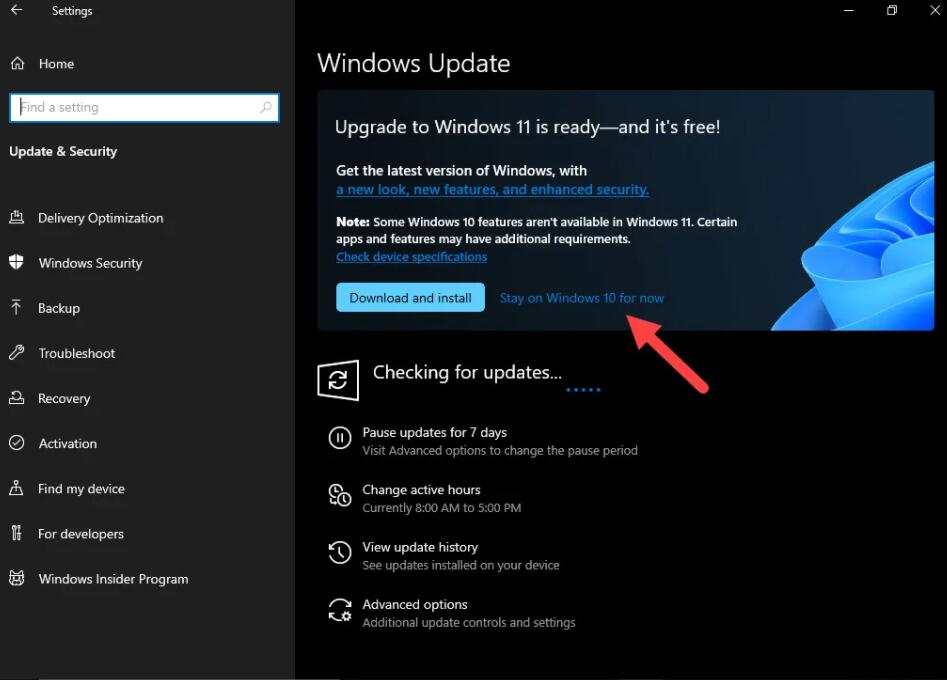
如果您还没有准备好升级,您只需单击“暂时保持在 Windows 10 上”。该操作会隐藏升级选项并从任务栏中删除关联的通知图标。
如果您准备好升级,您可以通过单击大的下载并安装按钮开始。但是,在您这样做之前,请考虑可能会出现什么问题。
您的硬件可能不支持 WINDOWS 11
如果您的 PC 是全新的,则它可能预装了 Windows 11。如果是这种情况,您可以选择降级到 windows 10,但我不建议这样做。大多数人只要坚持使用他们的 PC 设计使用的操作系统、硬件驱动程序和实用软件就可以了。
对于较旧的 PC,Windows 11 的硬件要求使情况变得复杂。这些不仅仅是技术问题。最大的障碍是 CPU 兼容性要求,这排除了大多数 2019 年之前设计的 PC。如果您的 PC 具有第 7 代(或更早)intel CPU,则其 CPU 不受支持,这意味着您将不会获得升级全部。
在那些较旧的 PC 上,您仍然有机会迁移到 Windows 11,但您必须通过下载安装文件、执行全新安装,然后恢复您的程序和数据来艰难地这样做。
有些人喜欢 Windows 10 的工作方式。我的意思是,他们真的、真的、真的很喜欢它,而且他们担心 Windows 11 中用户体验的某些方面发生了变化。
例如,您可以将 Windows 10 任务栏停靠在显示屏顶部或任一侧,但 Windows 11 版本仅限于显示屏底部。升级还删除了您将文件或应用程序图标拖到任务栏上并将其固定为快捷方式以及将“开始”菜单快捷方式组织到文件夹中的能力。
Windows 11 中删除或弃用的功能列表很长。如果该列表中的任何内容是您的必备物品,请考虑推迟升级。
当然,这个因素也反过来起作用。您是否将扩展坞与笔记本电脑一起使用?您是否使用多个显示器?如果是这样,则 Windows 11 中的更改是对它们的 Windows 10 等效项的重大改进,升级可能对您来说是积极的。
您的关键硬件和软件可能不兼容
由于 Windows 11 的核心是对 Windows 10 的功能升级,因此大多数与 Windows 10 兼容的设备和应用程序应该可以在升级后运行。但是“大多数”并不是“全部”,当您撤消升级并将系统恢复到以前的操作系统时,您将无法完成任何工作。
需要明确的是,评估兼容性的最佳时间是在升级之前。对于硬件设备,这意味着在单独的设备(或主设备的新分区)上安装 Windows 11 并确认其正常工作。对于软件和服务,兼容性测试通常可以使用虚拟机来完成。(详情请参见“如何创建完美的 Windows 11 虚拟机”。)
如果您遇到升级后的兼容性问题,回滚到 Windows 10 始终是一个选项,但您最好的做法是首先通过彻底测试来避免这种必要性。
您可能会遇到烦人的错误
对于全新的操作系统,一定程度的不稳定性是不可避免的。尽管 Windows 11 预览版作为 Windows 预览体验计划的一部分经过了大量人员的测试,但这些测试根本无法涵盖庞大的 Windows 生态系统中几乎无限数量的硬件和软件变体。
该模式是可预测的。在重大升级之后,microsoft 记录了最初的一波错误,这些错误又作为每月第二个星期二提供的安全性和可靠性更新的一部分进行修补。大多数错误只是令人讨厌,但有些是真正的生产力杀手。
如果你正在关注的是,仍然全新升级将会对您的工作流程产生负面影响,要做的第一件事情是监视名单已知问题上的Windows 11版本历史记录仪表板。该列表包括错误和兼容性问题的详细描述,并在问题解决或解决方法可用时更新。
如果您更愿意推迟处理这些问题,请考虑等到 Windows 11 更加成熟一些。在新的年度更新计划中,Windows 11 的第一个主要功能升级将在 2022 年 10 月到来。该更新将相当于旧用户所知道的 service Pack 1。如果您等到发布几个月后,您将有极好的机会避免早期采用者遇到的所有问题。
相关推荐
- 跨域请求之jQuery的ajax jsonp的使用解惑 - Web前端
- 基于JQuery的抓取博客园首页RSS的代码 - Web前端
- jQuery AjaxQueue改进步骤 - Web前端
- jquery利用event.which方法获取键盘输入值的代码 - Web前端
- select标签模拟/美化方法采用JS外挂式插件 - Web前端
- jquery 回车事件实现代码 - Web前端
- JQuery动态创建DOM、表单元素的实现代码 - Web前端
- 读jQuery之五(取DOM元素) - Web前端
- jquery中:input和input的区别分析 - Web前端
- Jsonp 跨域的原理以及Jquery的解决方案 - Web前端
- 网页前端技术排行
-
- 1[Web前端]用javascript实现默认图片替代未显示的图片 - Web前端
- 2分析Iconfont-阿里巴巴矢量常用图标库 - Web前端
- 3jQuery实例教程:制作网页中可折叠的面板 - Web前端
- 4【第六章】Foundation之按钮和下拉功能 - Web前端
- 5基于jquery的滚动条滚动固定div(附演示下载) - Web前端
- 6jQuery编写widget的一些技巧分享 - Web前端
- 7分享精心挑选的12款优秀jQuery Ajax分页插件和教程 - Web前端
- 8jQuery实现鼠标移到元素上动态提示消息框效果 - Web前端
- 9在Mac/PC上远程调试iPhone/iPad上的网页 - Web前端
- 最近发表
-
- WordPress随机显示特色图片插件:Random Post Thumbnails
- KeePass实现Chrome浏览器自动填充密码方法一
- LNMP一键包nginx 301强制跳转到https教程
- KeePass实现Chrome浏览器自动填充密码方法二
- #建站# 免费的VPS管理软件Xshell8/Xftp8中文版下载
- 使用Xshell 8连接VPS教程_电脑登录vps的方法
- WordPress评论界面添加烟花????效果
- 不同浏览器书签同步方案:坚果云+Floccus_详细使用教程
- iOS端KeePassXC客户端APP:Strongbox Password Safe
- 给WordPress评论中的Gravatar头像图片添加ALT属性