


jQuery基于muipicker实现仿ios时间选择 - Web前端
作者:98wpeu发布时间:2026-08-21分类:网页前端技术浏览:72
导读:首先我们先来看原始的MUIpicker的例子<!DOCtypehtml><HTML><head><metachars...
首先我们先来看原始的MUIpicker的例子
<!DOCtype html>
<HTML>

 <head>
 <meta charset="utf-8">
 <meta name="viewport" content="width=device-width,initial-scale=1,minimum-scale=1,maximum-scale=1,User-scalable=no" />
 <title></title>
 <!--标准mUI.CSS-->
 <link rel="StyleSheet" href="../css/mui.min.css">
 <!--APP自定义的css-->
 <link rel="stylesheet" type="text/css" href="../css/app.css" />
 <link href="../css/mui.picker.css" rel="stylesheet" />
 <link href="../css/mui.poppicker.css" rel="stylesheet" />
 <!--<link rel="stylesheet" type="text/css" href="../css/mui.picker.min.css" />-->
 <style>
  .mui-BTn {
  font-size: 16px;
  padding: 8px;
  margin: 3px;
  }
  H5.mui-content-padded {
  margin-left: 3px;
  margin-top: 20px !important;
  }
  h5.mui-content-padded:first-child {
  margin-top: 12px !important;
  }
  .ui-alert {
  text-align: center;
  padding: 20px 10px;
  font-size: 16px;
  }
 </style>
 </head>

 <body>
 <header class="mui-bar mui-bar-nav">
  <a class="mui-action-back mui-icon mui-icon-left-nav mui-pull-left"></a>
  <h1 class="mui-title">picker(选择器)</h1>
 </header>
 <div class="mui-content">
  <div class="mui-content-padded">
  <h5 class="mui-content-padded">原生 select</h5>
  <select class="mui-btn mui-btn-block">
   <option value="item-1">item-1</option>
   <option value="item-2">item-2</option>
   <option value="item-3">item-3</option>
   <option value="item-4">item-4</option>
   <option value="item-5">item-5</option>
  </select>
  <br />
  <p>原生 SELECT(选择框)在不同的设备上UI可能会有差异,并且不支持多级联动(多个 SELECT 可实现,但较麻烦),故mui封装了picker组件,参见如下示例。</p>
  <h5 class="mui-content-padded">普通示例</h5>
  <button id='showUserPicker' class="mui-btn mui-btn-block" type='button'>一级选择示例 ...</button>
  <div id='userResult' class="ui-alert"></div>
  <h5 class="mui-content-padded">级联示例</h5>
  <button id='showCityPicker' class="mui-btn mui-btn-block" type='button'>二级联动示例 ...</button>
  <div id='cityResult' class="ui-alert"></div>
  <button id='showCityPicker3' class="mui-btn mui-btn-block" type='button'>三级联动示例 ...</button>
  <div id='cityResult3' class="ui-alert"></div>
  </div>
 </div>
 <script src="../JS/mui.min.js"></script>
 <!--<script src="../js/mui.picker.min.js"></script>-->
 <script src="../js/mui.picker.js"></script>
 <script src="../js/mui.poppicker.js"></script>
 <script src="../js/city.data.js" type="text/javascript" charset="utf-8"></script>
 <script src="../js/city.data-3.js" type="text/JavaScript" charset="utf-8"></script>
 <script>
  (function($, doc) {
  $.init();
  $.ready(function() {
   //普通示例
   var userPicker = new $.PopPicker();
   userPicker.setData([{
   value: 'ywj',
   text: '董事长 叶文洁'
   }, {
   value: 'aaa',
   text: '总经理 艾AA'
   }, {
   value: 'lj',
   text: '罗辑'
   }, {
   value: 'ymt',
   text: '云天明'
   }, {
   value: 'shq',
   text: '史强'
   }, {
   value: 'zhbh',
   text: '章北海'
   }, {
   value: 'zhy',
   text: '庄颜'
   }, {
   value: 'gyf',
   text: '关一帆'
   }, {
   value: 'zhz',
   text: '智子'
   }, {
   value: 'gezh',
   text: '歌者'
   }]);
   var showUserPickerButton = doc.getElementById('showUserPicker');
   var userResult = doc.getElementById('userResult');
   showUserPickerButton.addEventListener('tap', function(event) {
   userPicker.show(function(items) {
    userResult.innerText = JSON.stringify(items[0]);
    //返回 false 可以阻止选择框的关闭
    //return false;
   });
   }, false);
   //-----------------------------------------
   //级联示例
   var cityPicker = new $.PopPicker({
   layer: 2
   });
   cityPicker.setData(cityData);
   var showCityPickerButton = doc.getElementById('showCityPicker');
   var cityResult = doc.getElementById('cityResult');
   showCityPickerButton.addEventlistener('tap', function(event) {
   cityPicker.show(function(items) {
    cityResult.innerText = "你选择的城市是:" + items[0].text + " " + items[1].text;
    //返回 false 可以阻止选择框的关闭
    //return false;
   });
   }, false);
   //-----------------------------------------
   //   //级联示例
   var cityPicker3 = new $.PopPicker({
   layer: 3
   });
   cityPicker3.setData(cityData3);
   var showCityPickerButton = doc.getElementById('showCityPicker3');
   var cityResult3 = doc.getElementById('cityResult3');
   showCityPickerButton.addEventListener('tap', function(event) {
   cityPicker3.show(function(items) {
    cityResult3.innerText = "你选择的城市是:" + (items[0] || {}).text + " " + (items[1] || {}).text + " " + (items[2] || {}).text;
    //返回 false 可以阻止选择框的关闭
    //return false;
   });
   }, false);
  });
  })(mui, document);
 </script>
 </body>

</html>
在此基础上修改为类似iOS选择时间的插件。
把里面数据换成下面的数据就可以了。
(function($, doc) {
    $.init();
    $.ready(function() {
      //普通示例

//      年月
      var yearArray = new array();
      for (var i = 0; i < 10; i ++) {
        var monthArray = new Array();
        for (var j = 0; j < 12; j ++) {
          var month = new Object();
          month.value = j + 1 + "月";
          month.text = j + 1 + "月";
          monthArray.push(month);
        }
        var year = new Object();
        year.value = i + 2016 + "年" ;
        year.text = i + 2016 + "年";
        year.children = monthArray;
        yearArray.push(year);
      };

//年月日
      var yearArray = new Array();
      for (var i = 0; i < 10; i ++) {
        var monthArray = new Array();
        for (var j = 0; j < 12; j ++) {
          //月的最后一天
          var year = i + 2016;
          var month = j;
          var lastDay = new date(year, month + 1, 0).getdate();//month 要加1,原本month是从0开始的,但是因为0是这个月的上个月,所以到了上个月.
          if(year == 2016 && month == 1) {
            console.log("lastday" + lastDay);
          }
          var dayArray = new Array();
          for(var k = 0; k < lastDay; k ++) {
            var day = new Object();
            day.value = k + 1 + "日";
            day.text = k + 1 + "日";
            dayArray.push(day);
          }
          var month = new Object();
          month.children = dayArray;
          month.value = j + 1 + "月";
          month.text = j + 1 + "月";
          monthArray.push(month);
        }
        var year = new Object();
        year.value = i + 2016 + "年" ;
        year.text = i + 2016 + "年";
        year.children = monthArray;
        yearArray.push(year);
      };
      console.log(yearArray);

//      小时分钟
      var hoursec = new Array();
      for (var i = 0; i < 24; i ++) {
        var hsChildrenArray = new Array();
        for (var j = 0; j < 60; j ++) {

          var childrenObject = new Object();
          var secTrue = j ;
          if(j < 10) {
            var secTrue = j ;
            childrenObject.value = "0" + secTrue;
            childrenObject.text = "0" + secTrue;
          }else {
            childrenObject.value = secTrue ;
            childrenObject.text = secTrue;
          }

          hsChildrenArray.push(childrenObject);
        }

        var object = new Object();
        if(i < 10) {
          object.value = "0" + i + ":" ;
          object.text = "0" + i + ":";
        }else {
          object.value = i +":" ;
          object.text = i + ":";
        }
        object.children = hsChildrenArray;
        hoursec.push(object);
      };
    });
  })(mui, document);
效果图:
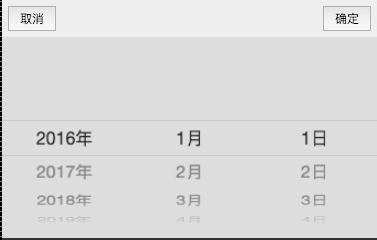
年月日
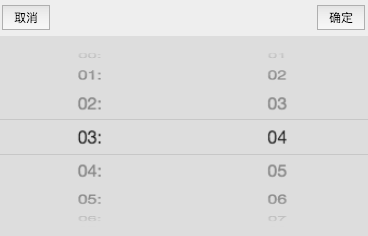
小时分钟
效果只有在手机端或者手机Chrome的手机模拟器中可以看到。
最后附上muipicker的GitHub地址 https://github.com/dcloudio/mui/tree/master/examples/hello-mui
相关推荐
- JavaScript标准内置对象:AggregateError - Web前端
- 深入了解JavaScript标准内置对象:JSON.stringify() - Web前端
- Google:这是造成我们全球范围内严重停电的原因 - Web前端
- Linux Mint新版本:Linux Mint 20.1 Beta发布 - Web前端
- JavaScript标准内置对象:ArrayBuffer - Web前端
- Firefox推出“网络分区”作为一种新的反跟踪防御 - Web前端
- 介绍JS里创建新的异步函数对象:AsyncFunction - Web前端
- 苹果,谷歌,微软和Mozilla禁止哈萨克斯坦的MitM HTTPS证书 - Web前端
- JS内置对象TypeError(类型错误):用来表示值的类型非预期类型时发生的错误 - Web前端
- 了解Microsoft Azure:云服务业务指南 - Web前端
- 网页前端技术排行
-
- 1[Web前端]用javascript实现默认图片替代未显示的图片 - Web前端
- 2分析Iconfont-阿里巴巴矢量常用图标库 - Web前端
- 3jQuery实例教程:制作网页中可折叠的面板 - Web前端
- 4【第六章】Foundation之按钮和下拉功能 - Web前端
- 5基于jquery的滚动条滚动固定div(附演示下载) - Web前端
- 6jQuery编写widget的一些技巧分享 - Web前端
- 7分享精心挑选的12款优秀jQuery Ajax分页插件和教程 - Web前端
- 8jQuery实现鼠标移到元素上动态提示消息框效果 - Web前端
- 9在Mac/PC上远程调试iPhone/iPad上的网页 - Web前端
- 最近发表
-
- WordPress随机显示特色图片插件:Random Post Thumbnails
- KeePass实现Chrome浏览器自动填充密码方法一
- LNMP一键包nginx 301强制跳转到https教程
- KeePass实现Chrome浏览器自动填充密码方法二
- #建站# 免费的VPS管理软件Xshell8/Xftp8中文版下载
- 使用Xshell 8连接VPS教程_电脑登录vps的方法
- WordPress评论界面添加烟花????效果
- 不同浏览器书签同步方案:坚果云+Floccus_详细使用教程
- iOS端KeePassXC客户端APP:Strongbox Password Safe
- 给WordPress评论中的Gravatar头像图片添加ALT属性