


jquery拖拽效果完整实例(附demo源码下载) - Web前端
作者:98wpeu发布时间:2026-08-18分类:网页前端技术浏览:156
导读:本文实例讲述了JQuery实现的拖拽效果。分享给大家供大家参考,具体如下:运行效果截图如下:点击此处查看在线演示效果。具体代码如下:html部分:<!DOCt...
本文实例讲述了JQuery实现的拖拽效果。分享给大家供大家参考,具体如下:
运行效果截图如下:
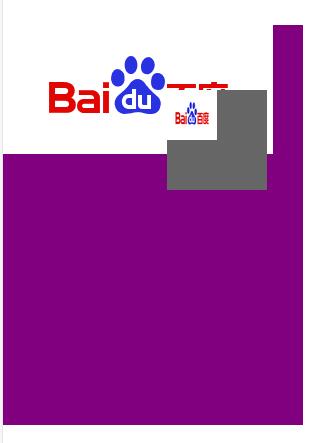
点击此处查看在线演示效果。
具体代码如下:
html部分:
<!DOCtype HTML PUBLIC "-//W3C//DTD HTML 4.01 Transitional//EN"
"http://www.w3.org/TR/html4/loose.dtd">
<html>
<head>
<script type="text/javascript" src="jQuery-1.4.2.min.JS"></script>
<script type="text/JavaScript" src="tuo.js"></script>
<script type="text/Javascript">
 $(function(){
  $("#box").tuoz();
 })
</script>
<style type="text/CSS">
 *{
  margin:0px;
  padding:0px;
 }
 #box{
  height:100px;
  width:100px;
  background:#666666;
 }
 #box img{
  height:50px;
  width:50px;
  background:#666666;
 }
 #big{
  height:400px;
  width:300px;
  background:purple;
 }
</style>
</head>
<body>
 <div id="box"><img src="HTTP://www.bAIdu.com/img/baidu_sylogo1.gif"></img></div>
 <div id="big"></div>
</body>
</html>
jquery部分:
(function(){
 $.fn.extend({
  tuoz:function(){
  return this.each(function(){
    var $this=$(this);
    var ey="";
    var ex="";
    var mx="";
    var my="";
    var tx="";
    var ty="";
    var small_x="";
    var small_y="";
    var big_height="";
    var big_width="";
    var big_x="";
    var big_y="";
    var move="false";
    $this.mousedown(function(e){
     move="true";
     mx=$this.offset().left;
     my=$this.offset().top;
     ex=e.clientX;
     ey=e.clientY;
     tx=ex-mx;
     ty=ey-my;
     small_x=$("#big").offset().left;
     small_y=$("#big").offset().top;
     big_height=$("#big").height();
     big_width=$("#big").width();
     big_x=small_x+big_width;
     big_y=small_y+big_height;
     })
    $(document).mouSEMove(function(e){
      ex=e.clIEntX;
      ey=e.clientY;
      if(move=="true"){
      $this.offset({left:ex-tx,top:ey-ty});
      }
      })
    $this.mouseup(function(e){
      move=false;
      ex=e.clientX;
      ey=e.clientY;
      if(ex>=small_x && ey>=small_y && ex<=big_x && ey<=big_y){
    $("#big").append($this.html());
    }
      $this.offset({left:mx,top:my});
      })
    })
  }
  })
})(jquery)
完整实例代码点击此处本站下载。
更多关于JQuery特效与技巧相关内容感兴趣的读者可查看本站专题:《jQuery常见经典特效汇总》
希望本文所述对大家jQuery程序设计有所帮助。
相关推荐
- 小程序怎么做出用户爱用的爆款?看这几个行业案例就懂了! - Web前端
- 假设用Redis存token和过期时间会咋样? - Web前端
- Google Antigravity杀入AI编程!PK下Cursor、Trae,谁更强呢? - Web前端
- 微信小程序button type有哪些?怎么选怎么用更合适? - Web前端
- 微信小程序常见的安全雷区有哪些? - Web前端
- 普通人想开发AI,得先攒哪些基本功? - Web前端
- jQuery 4.0.0 新版带来了什么不一样的体验? - Web前端
- 微信小程序里的ArrayBuffer是啥?咋用?场景有哪些? - Web前端
- 询问 SEO:我是否需要重新考虑我的 LLM 内容策略? - Web前端
- 手画流程图大解密:AI 大模型 + draw.io,终于不用手画流程图了 - Web前端
- 网页前端技术排行
-
- 1[Web前端]用javascript实现默认图片替代未显示的图片 - Web前端
- 2分析Iconfont-阿里巴巴矢量常用图标库 - Web前端
- 3jQuery实例教程:制作网页中可折叠的面板 - Web前端
- 4【第六章】Foundation之按钮和下拉功能 - Web前端
- 5基于jquery的滚动条滚动固定div(附演示下载) - Web前端
- 6分享精心挑选的12款优秀jQuery Ajax分页插件和教程 - Web前端
- 7jQuery编写widget的一些技巧分享 - Web前端
- 8jQuery实现鼠标移到元素上动态提示消息框效果 - Web前端
- 9在Mac/PC上远程调试iPhone/iPad上的网页 - Web前端
- 最近发表
-
- WordPress随机显示特色图片插件:Random Post Thumbnails
- KeePass实现Chrome浏览器自动填充密码方法一
- LNMP一键包nginx 301强制跳转到https教程
- KeePass实现Chrome浏览器自动填充密码方法二
- #建站# 免费的VPS管理软件Xshell8/Xftp8中文版下载
- 使用Xshell 8连接VPS教程_电脑登录vps的方法
- WordPress评论界面添加烟花????效果
- 不同浏览器书签同步方案:坚果云+Floccus_详细使用教程
- iOS端KeePassXC客户端APP:Strongbox Password Safe
- 给WordPress评论中的Gravatar头像图片添加ALT属性