


jQuery插件Validate实现自定义表单验证 - Web前端
作者:98wpeu发布时间:2026-08-13分类:网页前端技术浏览:152
导读: 本文实例讲解了JQueryValidate表单验证插件,如何自定义一个验证方法,分享给大家供大家参考,具体内容如下效果如下:验证失败效果:验证成功效果:具体步骤:...
本文实例讲解了JQuery Validate 表单验证插件,如何自定义一个验证方法,分享给大家供大家参考,具体内容如下
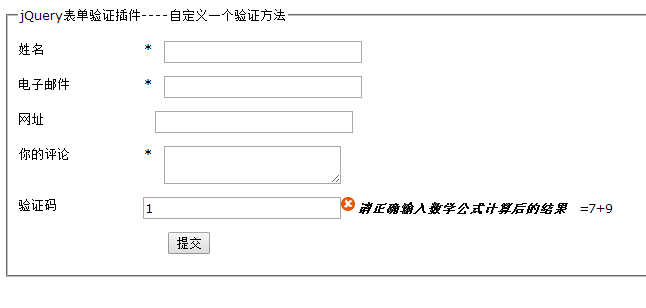
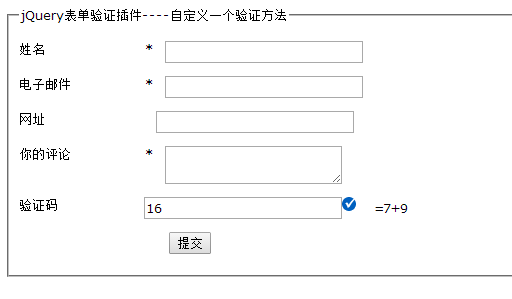
效果如下:
验证失败效果:
验证成功效果:
具体步骤:
1、引入依赖包
 <script src="../../scripts/jQuery-1.3.1.JS" type="text/javascript"></script>
 <script src="lib/jquery.validate.js" type="text/JavaScript"></script>
2、添加错误样式和成功样式
 em { font-weight: bold; padding-right: 1em; vertical-align: top; }
em.error {
 background:url("images/unchecked.gif") no-repeat 0px 0px;
 padding-left: 16px;
}
em.success {
 background:url("images/checked.gif") no-repeat 0px 0px;
 padding-left: 16px;
}
3、自定义一个验证方法
 //自定义一个验证方法
 $.validator.addMethod(
 "FORMula", //验证方法名称
 function(value, element, param) {//验证规则
 return value == eval(param);
 },
 '请正确输入数学公式计算后的结果'//验证提示信息
 );
4、调用样式显示
 errorElement: "em",  //用来创建错误提示信息标签
 success: function(label) {  //验证成功后的执行的回调函数
  //label指向上面那个错误提示信息标签em
  label.text(" ")  //清空错误提示消息
  .addClass("success"); //加上自定义的success类
 }
5、详细代码如下
 <html>
<head>
<meta http-eqUIv="Content-Type" content="text/HTML; charset=utf-8" />
<title>jQuery表单验证插件----自定义一个验证方法</title>
 <script src="../../scripts/jquery-1.3.1.js" type="text/Javascript"></script>
 <script src="lib/JQuery.validate.js" type="text/javascript"></script>

<style type="text/CSS">
* { font-family: Verdana; font-size: 96%; }
label { width: 10em; float: left; }
label.error { float: none; color: red; padding-left: .5em; vertical-align: top; }
p { clear: both; }
.submit { margin-left: 12em; }

em { font-weight: bold; padding-right: 1em; vertical-align: top; }
em.error {
 background:url("images/unchecked.gif") no-repeat 0px 0px;
 padding-left: 16px;
}
em.success {
 background:url("images/checked.gif") no-repeat 0px 0px;
 padding-left: 16px;
}


</style>
 <script type="text/javascript">
 $(document).ready(function(){

 //自定义一个验证方法
 $.validator.addMethod(
 "formula", //验证方法名称
 function(value, element, param) {//验证规则
 return value == eval(param);
 },
 '请正确输入数学公式计算后的结果'//验证提示信息
 );

 $("#commentForm").valiDate({
 rules: {
  Username: {
  required: true,
  minlength: 2
  },
  emAIl: {
  required: true,
  email: true
  },
  url:"url",
  comment: "required",
  valcode: {
  formula: "7+9"
  }
 },

 messages: {
  username: {
  required: '请输入姓名',
  minlength: '请至少输入两个字符'
  },
  email: {
  required: '请输入电子邮件',
  email: '请检查电子邮件的格式'
  },
  url: '请检查网址的格式',
  comment: '请输入您的评论'
 },

 errorElement: "em",  //用来创建错误提示信息标签
 success: function(label) {  //验证成功后的执行的回调函数
  //label指向上面那个错误提示信息标签em
  label.text(" ")  //清空错误提示消息
  .addclass("success"); //加上自定义的success类
 }


 });

 });
 </script>

</head>
<body>


 <form class="cmxform" id="commentForm" method="get" action="">
 <fieldset>
 <legend>jQuery表单验证插件----自定义一个验证方法</legend>
 <p>
 <label for="cusername">姓名</label>
 <em>*</em><input id="cusername" name="username" size="25" />
 </p>
 <p>
 <label for="cemail">电子邮件</label>
 <em>*</em><input id="cemail" name="email" size="25" />
 </p>
 <p>
 <label for="curl">网址</label>
 <em> </em><input id="curl" name="url" size="25" value="" />
 </p>
 <p>
 <label for="ccomment">你的评论</label>
 <em>*</em><Textarea id="ccomment" name="comment" cols="22"></textarea>
 </p>
 <p>
 <label for="cvalcode">验证码</label>
 <input id="cvalcode" name="valcode" size="25" value="" />=7+9
 </p>
 <p>
 <input class="submit" type="submit" value="提交"/>
 </p>
 </fIEldset>
 </form>
</body>
</html>
本文已被整理到了《jquery表单验证大全》 ,欢迎大家学习阅读。
以上就是本文的全部内容,希望对大家学习表单验证有所帮助。
相关推荐
- 跟着JQuery API学Jquery 之三 筛选 - Web前端
- 锋利的jQuery 第三章章节总结的例子 - Web前端
- ASP.NET中使用后端代码注册脚本 生成JQUERY-EASYUI的界面错位的解决方法 - Web前端
- Tinymce+jQuery.Validation使用产生的BUG - Web前端
- jQuery 练习[二] jquery 对象选择器(1) - Web前端
- javascript 验证日期的函数 - Web前端
- jQuery 文本框模拟下拉列表效果 - Web前端
- 初窥JQuery(一)jquery选择符 必备知识点 - Web前端
- 前端开发部分总结[兼容性、DOM操作、跨域等](持续更新) - Web前端
- jQuery DOM操作小结与实例 - Web前端
- 网页前端技术排行
-
- 1[Web前端]用javascript实现默认图片替代未显示的图片 - Web前端
- 2分析Iconfont-阿里巴巴矢量常用图标库 - Web前端
- 3jQuery实例教程:制作网页中可折叠的面板 - Web前端
- 4【第六章】Foundation之按钮和下拉功能 - Web前端
- 5基于jquery的滚动条滚动固定div(附演示下载) - Web前端
- 6分享精心挑选的12款优秀jQuery Ajax分页插件和教程 - Web前端
- 7jQuery编写widget的一些技巧分享 - Web前端
- 8jQuery实现鼠标移到元素上动态提示消息框效果 - Web前端
- 9在Mac/PC上远程调试iPhone/iPad上的网页 - Web前端
- 最近发表
-
- WordPress随机显示特色图片插件:Random Post Thumbnails
- KeePass实现Chrome浏览器自动填充密码方法一
- LNMP一键包nginx 301强制跳转到https教程
- KeePass实现Chrome浏览器自动填充密码方法二
- #建站# 免费的VPS管理软件Xshell8/Xftp8中文版下载
- 使用Xshell 8连接VPS教程_电脑登录vps的方法
- WordPress评论界面添加烟花????效果
- 不同浏览器书签同步方案:坚果云+Floccus_详细使用教程
- iOS端KeePassXC客户端APP:Strongbox Password Safe
- 给WordPress评论中的Gravatar头像图片添加ALT属性