


jQuery实现文本框邮箱输入自动补全效果 - Web前端
作者:98wpeu发布时间:2026-08-13分类:网页前端技术浏览:148
导读: 邮箱自动完成的效果在网站上大多都看过,但是质量参差不齐,今天突然在网上看到一篇博客,感觉这个插件很好,就想来写一下分享给大家! 效果图如下:完整demo代码如下:...
邮箱自动完成的效果在网站上大多都看过,但是质量参差不齐,今天突然在网上看到一篇博客,感觉这个插件很好,就想来写一下分享给大家!
效果图如下:
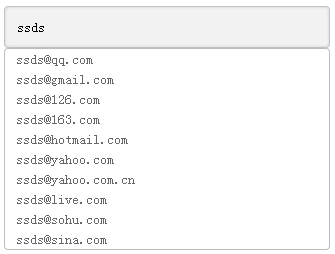
完整demo代码如下:
<!DOCtype html PUBLIC "-//W3C//DTD xhtml 1.0 Transitional//EN" "http://www.w3.org/TR/xHTML1/DTD/xhtml1-transitional.dtd">
<html xmlns="HTTP://www.w3.org/1999/xhtml">
<head>
<title>邮箱地址自动完成功能</title>
<meta http-eqUIv="content-type" content="text/html;charset=gb2312">
<style>
.demo p {width:1000px; margin-left:auto; margin-right:auto;}
.input{padding:12px; width:300px; border:1px solid #c2c2c2; border-radius:4px; box-shadow:0 0 1px #fff, inset 0 0 2px rgba(0,0,0,.15); background-color:#F2F2F2; font-size:14px;}
.emAIlist{border:1px solid #bdbdbd; border-radius: 4px; background-color:#fff; color:#666; font-size:14px; list-style-type:0; padding:0; margin:0; overflow:hidden;}
.emailist li{padding:2px 11px; cursor:pointer;}
.emailist .on, .emailist li:hover{background-color:#eee;}
</style>
</head>
<body>
 <div class="demo">
 <p><input type="email" class="input inputMailList" name="email" placeholder="请输入邮箱" required autofocus autocomplete="off"></p>
 </div>
</body>
</html>
<script src="JS/JQuery-1.6.2.min.js"></script>
<script src="js/jQuery.mailAutoComplete-4.0.js"></script>
<script type="text/javascript">
$(".inputMailList").mailAutoComplete();//使用方法
</script>
js实现效果代码(jquery.mailAutoComplete-4.0.js)如下:
(function($) {
 $.fn.mailAutoComplete = function(options) {
  var defaults = {
   className: "emailist",
   email:  ["qq.com","Gmail.com","126.com","163.com","hotmail.com","Yahoo.com","yahoo.com.cn","live.com","sohu.com","sina.com"], //邮件数组
   zIndex: 11
  };
  // 最终参数
  var params = $.extend({}, defaults, options || {});

  // 是否现代浏览器
  var ismodern = typeof window.screenX === "number", visibility = "visibility";
  // 键值与关键字
  var key = {
   "up": 38,
   "down": 40,
   "enter": 13,
   "esc": 27,
   "tab": 9
  };
  // 组装HTML的方法
  var fnEmailList = function(input) {
   var htmlEmailList = '', arrvalue = input.value.split("@"), arremailNew = [];
   $.each(params.email, function(index, email) {
    if (arrValue.length !== 2 || arrValue[1] === "" || email.indexof(arrValue[1].toLowerCase()) === 0) {
     arrEmailNew.push(email);
    }
   });
   $.each(arrEmailNew, function(index, email) {
    htmlEmailList = htmlEmailList + '<li'+ (input.indexselected===index? ' class="on"':'') +'>'+ arrValue[0] + "@" + email +'</li>';
   });
   return htmlEmailList;
  };
  // 显示还是隐藏
  var fnEmailVisible = function(ul, isIndexChange) {
   var value = $.trim(this.value), htmlList = '';
   if (value === "" || (htmlList = fnEmailList(this)) === "") {
    ul.CSS(visibility, "hidden");
   } else {
    isIndexChange && (this.indexselected = -1);
    ul.css(visibility, "visible").html(htmlList);
   }
  };

  return $(this).each(function() {
   this.indexSelected = -1;
   // 列表容器创建
   var element = this;
   var eleUl = $('<ul></ul>').css({
    position: "absolute",
    marginTop: element.offsetheight,
    minWidth: element.offsetWidth - 2,
    visibility: "hidden",
    zIndex: params.zIndex
   }).addClass(params.className).bind("click", function(e) {
    var target = e && e.target;
    if (target && target.tagName.toLowerCase() === "li") {
     $(element).val(target.innerHTML).trigger("input");
     $(this).css(visibility, "hidden");
     element.focus(); // add on 2013-11-20
    }
   });
   $(this).before(eleUl);
   // IE6的宽度
   if (!window.XMLHttpRequest) { eleUl.width(element.offsetWidth - 2); }

   // 不同浏览器的不同事件
   isModern? $(this).bind("input", function() {
    fnEmailVisible.call(this, eleUl, true);
   }): element.attachevent("onpropertychange", function(e) {
    if (e.PRopertyName !== "value") return;
    fnEmailVisible.call(element, eleUl, true);
   });

   $(document).bind({
    "click": function(e) {
     var target = e && e.target, htmlList = '';
     if (target == element && element.value && (htmlList = fnEmailList(element, params.email))) {
      eleUl.css(visibility, "visible").html(htmlList);
     } else if (target != eleUl.get(0) && target.parentNode != eleUl.get(0)) {
      eleUl.css(visibility, "hidden");
     }
    },
    "keydown": function(e) {
     var eleLi = eleUl.find("li");
     if (eleUl.css(visibility) === "visible") {
      switch (e.keycode) {
       case key.up: {
        element.indexSelected--;
        if (element.indexSelected < 0) {
         element.indexSelected = -1 + eleLi.length;
        }
        e.preventDefault && e.preventDefault();
        break;
       }
       case key.down: {
        element.indexSelected++;
        if (element.indexSelected >= eleLi.length) {
         element.indexSelected = 0;
        }
        e.preventDefault && e.preventDefault();
        break;
       }
       case key.enter: {
        e.preventDefault();
        eleLi.get(element.indexSelected) && $(element).val(eleLi.eq(element.indexSelected).html());
        eleUl.css("visibility", "hidden");
        break;
       }
       case key.TAB: case key.esc: {
        eleUl.css("visibility", "hidden");
        break;
       }
      }
      if (element.indexSelected !== -1) {
       eleUl.html(fnEmailList(element));
      }
     }
    }
   });
  });
 };
})(jquery);
以上就是本文的全部内容,希望对大家的学习有所帮助。
相关推荐
- 跟着JQuery API学Jquery 之三 筛选 - Web前端
- 锋利的jQuery 第三章章节总结的例子 - Web前端
- ASP.NET中使用后端代码注册脚本 生成JQUERY-EASYUI的界面错位的解决方法 - Web前端
- Tinymce+jQuery.Validation使用产生的BUG - Web前端
- jQuery 练习[二] jquery 对象选择器(1) - Web前端
- javascript 验证日期的函数 - Web前端
- jQuery 文本框模拟下拉列表效果 - Web前端
- 初窥JQuery(一)jquery选择符 必备知识点 - Web前端
- 前端开发部分总结[兼容性、DOM操作、跨域等](持续更新) - Web前端
- jQuery DOM操作小结与实例 - Web前端
- 网页前端技术排行
-
- 1[Web前端]用javascript实现默认图片替代未显示的图片 - Web前端
- 2分析Iconfont-阿里巴巴矢量常用图标库 - Web前端
- 3jQuery实例教程:制作网页中可折叠的面板 - Web前端
- 4【第六章】Foundation之按钮和下拉功能 - Web前端
- 5基于jquery的滚动条滚动固定div(附演示下载) - Web前端
- 6分享精心挑选的12款优秀jQuery Ajax分页插件和教程 - Web前端
- 7jQuery编写widget的一些技巧分享 - Web前端
- 8jQuery实现鼠标移到元素上动态提示消息框效果 - Web前端
- 9在Mac/PC上远程调试iPhone/iPad上的网页 - Web前端
- 最近发表
-
- WordPress随机显示特色图片插件:Random Post Thumbnails
- KeePass实现Chrome浏览器自动填充密码方法一
- LNMP一键包nginx 301强制跳转到https教程
- KeePass实现Chrome浏览器自动填充密码方法二
- #建站# 免费的VPS管理软件Xshell8/Xftp8中文版下载
- 使用Xshell 8连接VPS教程_电脑登录vps的方法
- WordPress评论界面添加烟花????效果
- 不同浏览器书签同步方案:坚果云+Floccus_详细使用教程
- iOS端KeePassXC客户端APP:Strongbox Password Safe
- 给WordPress评论中的Gravatar头像图片添加ALT属性