


jquery组件WebUploader文件上传用法详解 - Web前端
作者:98wpeu发布时间:2026-08-10分类:网页前端技术浏览:147
导读:WEBUploader是由BAIduWebFE(FEX)团队开发的一个简单的以html5为主,FLASH为辅的现代文件上传组件,下文来为各位演示一下关于JQueryWebUpl...
WEBUploader是由BAIdu WebFE(FEX)团队开发的一个简单的以html5为主,FLASH为辅的现代文件上传组件,下文来为各位演示一下关于JQuery WebUploader文件上传组件的用法。
使用WebUploader还可以批量上传文件、支持缩略图等等众多参数选项可设置,以及多个事件方法可调用,你可以随心所欲的定制你要的上传组件。

接下来我以图片上传实例,给大家讲解如何使用WebUploader。
html
我们首先将CSS和相关JS文件加载。
<link rel="StyleSheet" type="text/css" href="css/webuploader.css">
<script src="http://CDN.bootcss.com/jQuery/1.12.4/jquery.min.js"></script>
<script type="text/javascript" src="js/webuploader.min.js"></script>
然后我们需要准备一个按钮#imgPicker,和一个用来存放添加的文件信息列表的容器#filelist,在body中加入如下代码:
<div id="uploadimg">
 <div id="fileList" class="uploader-list"></div>
 <div id="imgPicker">选择图片</div>
</div>
JavaScript
首先创建Web Uploader实例:
var uploader = WebUploader.create({
 auto: true, // 选完文件后,是否自动上传
 swf: 'js/Uploader.swf', // swf文件路径
 server: 'upload.PHP', // 文件接收服务端
 pick: '#imgPicker', // 选择文件的按钮。可选
 // 只允许选择图片文件。
 accept: {
 title: 'Images',
 extensions: 'gif,jpg,jpeg,bmp,png',
 mimeTypes: 'image/*'
 }
});
接着监听fileQueued事件,即当有文件添加进来的时候,通过uploader.makeThumb来创建图片预览图。
uploader.on( 'fileQueued', function( file ) {
 var $list = $("#fileList"),
 $li = $(
 '<div id="' + file.id + '" class="file-item thumbnail">' +
 '<img>' +
 '<div class="info">' + file.name + '</div>' +
 '</div>'
 ),
 $img = $li.find('img');


 // $list为容器jquery实例
 $list.append( $li );

 // 创建缩略图
 uploader.makeThumb( file, function( error, src ) {
 if ( error ) {
 $img.ReplaceWith('<span>不能预览</span>');
 return;
 }

 $img.attr( 'src', src );
 }, 100, 100 ); //100x100为缩略图尺寸
});
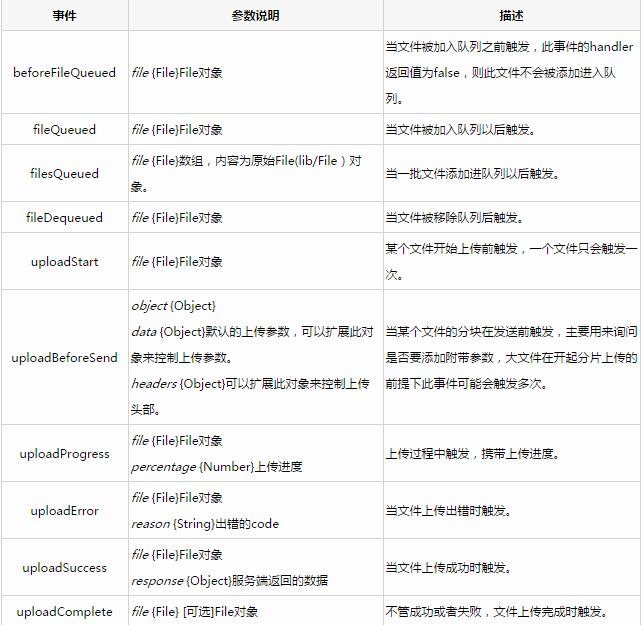
最后是上传状态提示了,当文件上传过程中, 上传成功,上传失败,上传完成都分别对应uploadPRogress, uploadSuccess,
uploadError, uploadComplete事件。
// 文件上传过程中创建进度条实时显示。
uploader.on( 'uploadProgress', function( file, percentage ) {
 var $li = $( '#'+file.id ),
 $percent = $li.find('.progress span');

 // 避免重复创建
 if ( !$percent.length ) {
 $percent = $('<p class="progress"><span></span></p>')
 .APPendTo( $li )
 .find('span');
 }

 $percent.css( 'width', percentage * 100 + '%' );
});

// 文件上传成功,给item添加成功class, 用样式标记上传成功。
uploader.on( 'uploadSuccess', function( file, res ) {
 console.log(res.filePath);//这里可以得到上传后的文件路径
 $( '#'+file.id ).addClass('upload-state-done');
});

// 文件上传失败,显示上传出错。
uploader.on( 'uploadError', function( file ) {
 var $li = $( '#'+file.id ),
 $error = $li.find('div.error');

 // 避免重复创建
 if ( !$error.length ) {
 $error = $('<div class="error"></div>').appendTo( $li );
 }

 $error.text('上传失败');
});

// 完成上传完了,成功或者失败,先删除进度条。
uploader.on( 'uploadComplete', function( file ) {
 $( '#'+file.id ).find('.progress').remove();
});
到这里,我们就实现了一个简单的图片上传实例,点击“选择图片”会弹出文件选择对话框,当选择图片后,即进入上传图片流程,会将图片对应的缩略图现实在列表里。
常用选项设置与事件调用
Web Uploader提供了丰富的API选项设置与事件调用。
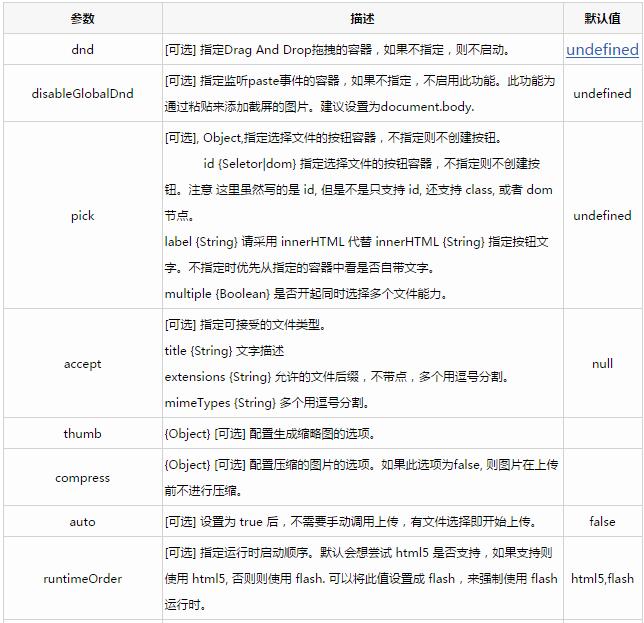
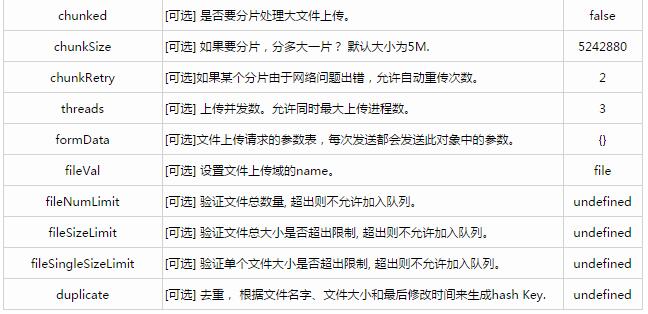
常用的事件说明:
更多精彩内容,请点击《jQuery上传操作汇总》,《ajax上传技术汇总》进行深入学习和研究。
以上就是本文的全部内容,希望对大家的学习有所帮助,也希望大家多多支持脚本之家。
- 网页前端技术排行
-
- 1[Web前端]用javascript实现默认图片替代未显示的图片 - Web前端
- 2分析Iconfont-阿里巴巴矢量常用图标库 - Web前端
- 3jQuery实例教程:制作网页中可折叠的面板 - Web前端
- 4【第六章】Foundation之按钮和下拉功能 - Web前端
- 5基于jquery的滚动条滚动固定div(附演示下载) - Web前端
- 6jQuery编写widget的一些技巧分享 - Web前端
- 7分享精心挑选的12款优秀jQuery Ajax分页插件和教程 - Web前端
- 8在Mac/PC上远程调试iPhone/iPad上的网页 - Web前端
- 9jQuery实现鼠标移到元素上动态提示消息框效果 - Web前端
- 最近发表
-
- WordPress随机显示特色图片插件:Random Post Thumbnails
- KeePass实现Chrome浏览器自动填充密码方法一
- LNMP一键包nginx 301强制跳转到https教程
- KeePass实现Chrome浏览器自动填充密码方法二
- #建站# 免费的VPS管理软件Xshell8/Xftp8中文版下载
- 使用Xshell 8连接VPS教程_电脑登录vps的方法
- WordPress评论界面添加烟花????效果
- 不同浏览器书签同步方案:坚果云+Floccus_详细使用教程
- iOS端KeePassXC客户端APP:Strongbox Password Safe
- 给WordPress评论中的Gravatar头像图片添加ALT属性