


基于datagrid框架的查询 - Web前端
作者:98wpeu发布时间:2026-07-17分类:网页前端技术浏览:224
复制代码 代码如下:
<head>
<metahttp-eqUIv="Content-type" content="text/html; charset=utf-8" />
<link href="JQuery-easyui-1.3.2/themes/default/easyui.CSS" rel="StyleSheet" />
<link href="jQuery-easyui-1.3.2/themes/icon.css" rel="stylesheet" />
<script src="jquery-easyui-1.3.2/jquery-1.8.0.min.JS"></script>
<script src="javascript.js"></script><!--这个是扩展JQuery的方法-->
<script src="jquery-easyui-1.3.2/jquery.easyui.min.js"></script>
<script src="jquery-easyui-1.3.2/locale/easyui-lang-zh_CN.js"></script>
</head>
<body id="layoutbody" class="easyui-layout">
<div data-options="region:'north',title:'North Title',split:true" style="height: 100px;">
</div>
<div data-options="region:'south',title:'South Title',split:true" style="height: 100px;">
</div>
<div data-options="region:'east',iconCls:'icon-reload',title:'East',split:true" style="width: 100px;">
</div>
<div data-options="region:'west',title:'West',split:true" style="width: 100px;">
</div>
<div data-options="region:'center',title:'center title'" href="CenterPage.HTML" style="background: #eee; overflow: hidden;">
</div>
</body>
然后是CenterPage.html框架中的代码,也就是tabs框架中的代码:
复制代码 代码如下:
<script type="text/JavaScript" charst="utf-8">
//因为layout框架指向href时,只取html页面body中间的部分,所以该页面这样写即可
//有datagrid包含属性较多,所以尽量使用js的方式初始化datagrid框架
$(function () {
$("#dg").datagrid({
url: "getjson.ashx", //指向一个一般处理程序或者一个控制器,返回数据要求是JSON格式,直接赋值Json格式数据也可,我以demo中自带的Json数据为例,就不写后台代码了,但是我会说下后台返回的注意事项
iconCls: "icon-add",
fitColumns: false, //设置为true将自动使列适应表格宽度以防止出现水平滚动,false则自动匹配大小
//toolbar设置表格顶部的工具栏,以数组形式设置
idField: 'id', //标识列,一般设为id,可能会区分大小写,大家注意一下
loadMsg: "正在努力为您加载数据", //加载数据时向用户展示的语句
pagination: true, //显示最下端的分页工具栏
rownumbers: true, //显示行数 1,2,3,4...
pageSize: 10, //读取分页条数,即向后台读取数据时传过去的值
pagelist: [10, 20, 30], //可以调整每页显示的数据,即调整pageSize每次向后台请求数据时的数据
//由于datagrid的属性过多,我就不每个都介绍了,如有需要,可以看它的API
sortName: "name", //初始化表格时依据的排序 字段 必须和数据库中的字段名称相同
sortOrder: "asc", //正序
columns: [[
{ fIEld: 'code', title: 'Code', width: 100 },
{ field: 'name', title: 'Name', width: 100, sortable: true },//sorTABle:true点击该列的时候可以改变升降序
{ field: 'addr', title: 'addr', width: 100 }
]],//这里之所以有两个方括号,是因为可以做成水晶报表形式,具体可看demo
toolbar: [{//在dategrid表单的头部添加按钮
text: "添加",
iconCls: "icon-add",
handler: function () {
}
}, '-', {//'-'就是在两个按钮的中间加一个竖线分割,看着舒服
text: "删除",
iconCls: "icon-remove",
handler: function () {
}
}, '-', {
text: "修改",
iconCls: "icon-edit",
handler: function () {
}
}, '-']
});
});
//点击查找按钮出发事件
function searchFunc() {
alert("123");
$("#dg").datagrid("load", sy.serializeObject($("#searchFORM").form()));//将searchForm表单内的元素序列为对象传递到后台
}
//点击清空按钮出发事件
function clearSearch() {
$("#dg").datagrid("load", {});//重新加载数据,无填写数据,向后台传递值则为空
$("#searchForm").find("input").val("");//找到form表单下的所有input标签并清空
}
</script>
<div class="easyui-tabs" fit="true" border="false">
<div title="数据展示表格" border="false" fit="true">
<div class="easyui-layout" fit="true" border="false">
<!--由于查询需要输入条件,但是以toolbar的形式不好,所以我们在Layout框架的头部north中书写查询的相关信息-->
<!-- 这里我们尽量使其展示的样式与toolbar的样式相似,所以我们先查找toolbar的样式,并复制过来-->
<div data-options="region:'north',title:'高级查询'" style="height: 100px; background: #F4F4F4;">
<form id="searchForm">
<table>
<tr>
<th>用户姓名:</th>
<td>
<input name="name" /></td>
</tr>
<tr>
<th>创建开始时间</th>
<td>
<input class="easyui-Datetimebox" editable="false" name="subStartTime" /></td>
<!--由于datebox框架上面的数据必须是时间格式的,所以我们用editable="false"来禁止用户手动输入,以免报错-->
<th>创建结束时间</th>
<td>
<input class="easyui-datetimebox" editable="false" name="nsubendTimeame" /></td>
<td><a class="easyui-linkbutton" href="Javascript:void(0);" onclick="searchFunc();">查找</a></td>
<td><a class="easyui-linkbutton" href="javascript:void(0);" onclick="clearSearch();">清空</a></td>
</tr>
</table>
</form>
</div>
<div data-options="region:'center',split:false">
<table id="dg">
</table>
</div>
</div>
</div>
</div>
Jquery的扩展代码:
复制代码 代码如下:
var sy = $.extend({}, sy);/*定义一个全局变量*/
sy.serializeObject = function (form) { /*将form表单内的元素序列化为对象,扩展Jquery的一个方法*/
var o = {};
$.each(form.serializeArray(), function (index) {
if (o[this['name']]) {
o[this['name']] = o[this['name']] + "," + this['value'];
} else {
o[this['name']] = this['value'];
}
});
return o;
};
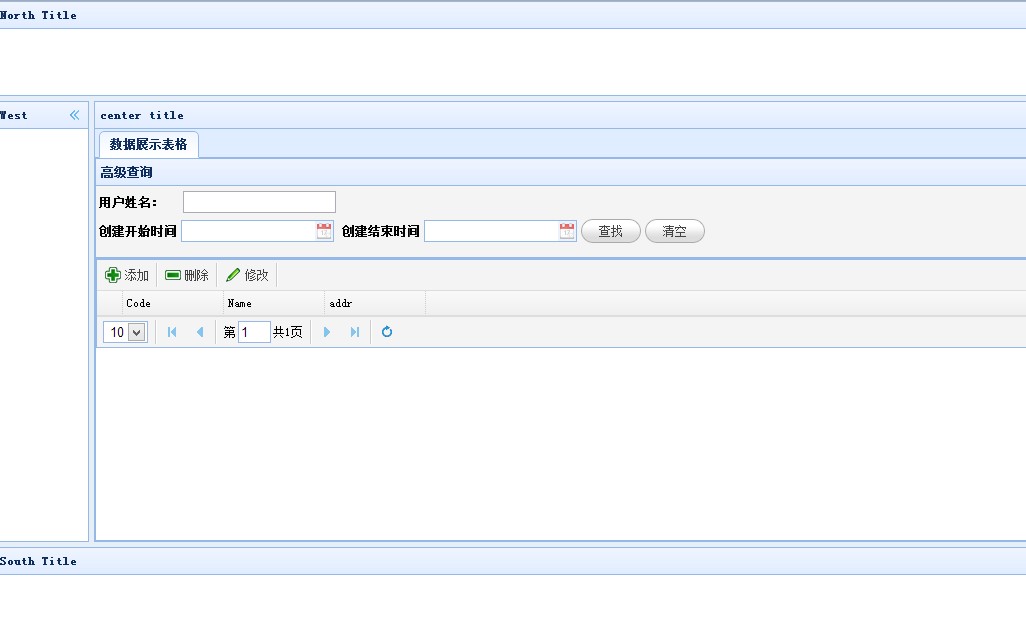
图示:
相关推荐
- 使用jQuery实现dropdownlist的联动效果(sharepoint 2007) - Web前端
- 基于jQuery的合并表格中相同文本的相邻单元格的代码 - Web前端
- jQuery实战之品牌展示列表效果 - Web前端
- JQuery中$之选择器用法介绍 - Web前端
- jquery的index方法实现tab效果 - Web前端
- Jquery选择子控件"大于号"和" "区别介绍及使用示例 - Web前端
- jquery插件开发注意事项小结 - Web前端
- 关于javascript中的 “ && ” 和 “ || ”那些事 - Web前端
- jquery 触发a链接点击事件解决方案 - Web前端
- jQuery学习笔记(1)--用jQuery实现异步通信(用json传值)具体思路 - Web前端
- 网页前端技术排行
-
- 1[Web前端]用javascript实现默认图片替代未显示的图片 - Web前端
- 2分析Iconfont-阿里巴巴矢量常用图标库 - Web前端
- 3jQuery实例教程:制作网页中可折叠的面板 - Web前端
- 4【第六章】Foundation之按钮和下拉功能 - Web前端
- 5基于jquery的滚动条滚动固定div(附演示下载) - Web前端
- 6jQuery编写widget的一些技巧分享 - Web前端
- 7在Mac/PC上远程调试iPhone/iPad上的网页 - Web前端
- 8分享精心挑选的12款优秀jQuery Ajax分页插件和教程 - Web前端
- 9jQuery实现鼠标移到元素上动态提示消息框效果 - Web前端
- 最近发表
-
- WordPress随机显示特色图片插件:Random Post Thumbnails
- KeePass实现Chrome浏览器自动填充密码方法一
- LNMP一键包nginx 301强制跳转到https教程
- KeePass实现Chrome浏览器自动填充密码方法二
- #建站# 免费的VPS管理软件Xshell8/Xftp8中文版下载
- 使用Xshell 8连接VPS教程_电脑登录vps的方法
- WordPress评论界面添加烟花????效果
- 不同浏览器书签同步方案:坚果云+Floccus_详细使用教程
- iOS端KeePassXC客户端APP:Strongbox Password Safe
- 给WordPress评论中的Gravatar头像图片添加ALT属性