


jquery动画2.元素坐标动画效果(创建一个图片走廊) - Web前端
作者:98wpeu发布时间:2026-07-09分类:网页前端技术浏览:254
导读:效果预览图片:大家可以下载demo看完整效果,下面介绍制作过程。 1.首先创建一个html页面,HTML结构如下:复制代码代码如下:<divid="slider"...
效果预览图片:
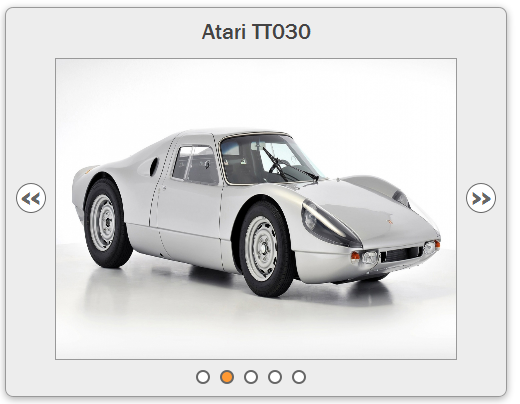
大家可以下载demo看完整效果,下面介绍制作过程。
1.首先创建一个html页面,HTML结构如下:
复制代码 代码如下:
<div id="slider">
<div id="viewer">
<img id="image1" src="img/amstrad.jpg" alt="Amstrad CPC 472" />
<img id="image2" src="img/atari.jpg" alt="Atari TT030" />
<img id="image3" src="img/commodore16.jpg" alt="Commodore 64" />
<img id="image4" src="img/commodore128.jpg" alt="Commodore 128" />
<img id="image5" src="img/spectrum.jpg" alt="SinclAIr ZX Spectrum +2" />
</div>
<ul id="UI">
<li class="hidden" id="PRev"><a href="" title="Previous">«</a></li>
<li><a href="#image1" title="Image 1" class="active">Image 1</a></li>
<li><a href="#image2" title="Image 2">Image 2</a></li>
<li><a href="#image3" title="Image 3">Image 3</a></li>
<li><a href="#image4" title="Image 4">Image 4</a></li>
<li><a href="#image5" title="Image 5">Image 5</a></li>
<li class="hidden" id="next"><a href="" title="Next">»</a></li>
</ul>
</div>
大家一看就明白,vIEwer包含了几张图片,ul对象里面包含了‘上一条'、‘下一条'和各个图片对应的导航。
2.接下来需要为这些html元素设置CSS样式,css我就不多说了,就是给viewer、图片等元素加样式,viewer同时只能显示一张图片:
复制代码 代码如下:
#slider
{
width: 500px;
position: relative;
}
#viewer
{
width: 400px;
height: 300px;
margin: auto;
position: relative;
overflow: hidden;
}
#slider ul
{
width: 350px;
margin: 0 auto;
padding: 0;
list-style-type: none;
}
#slider ul:after
{
content: ".";
visibility: hidden;
display: block;
height: 0;
clear: both;
}
#slider li
{
margin-right: 10px;
float: left;
}
#prev, #next
{
position: absolute;
top: 175px;
}
#prev
{
left: 20px;
}
#next
{
position: absolute;
right: 10px;
}
.hidden
{
display: none;
}
#slide
{
width: 2000px;
height: 300px;
position: absolute;
top: 0;
left: 0;
}
#slide img
{
float: left;
width: 400px;
height: 300px;
}
#title
{
margin: 0;
text-align: center;
}
3.为页面添加JQuery和jQuery.Easing.1.3.JS的引用。然后就是我们这篇的重头了,为导航编写相应的js事件。
首先我们需要创建一个新的div来包装5张图片。
复制代码 代码如下:
$('#viewer').wrAPInner('<div id="slide"></div>');
接下来我们使用jquery的selector找到slider,slide,prev,next等对象,把他们存到相应的js变量中。
复制代码 代码如下:
var container = $('#slider'),
prev = container.find('#prev'),
prevChild = prev.find('a'),
next = container.find('#next').removeClass('hidden'),
nextChild = next.find('a'),
slide = container.find('#slide')
创建两个新的js变量,key保存当前活动图片id,details保存所有图片各自的position和title信息。
复制代码 代码如下:
key = "image1",
details = {
image1: {
position: 0,
title: slide.children().eq(0).attr('alt')
},
image2: {
position: -400,
title: slide.children().eq(1).attr('alt')
},
image3: {
position: -800,
title: slide.children().eq(2).attr('alt')
},
image4: {
position: -1200,
title: slide.children().eq(3).attr('alt')
},
image5: {
position: -1600,
title: slide.children().eq(4).attr('alt')
}
};
为了显示图片标题,我们需要添加一个h2标题到页面。
复制代码 代码如下:
$('<h2>', {
id: 'title',
text: details[key].title
}).prependTo('#slider');
上述工作完成后,就可以开始为A标签添加click事件了,这里的a标签分两种,一种是‘上一条'和‘下一条',另外一种是各图片对应的导航。我们需要分别为他们添加相应的click事件。但是他们都会使用到一个相同的回调函数,我们先完成回调函数的编写。代码思路我就直接以注释的方式完成。
复制代码 代码如下:
functionpostAnim(dir) {
//首先我们获取到当前活动图片的id,只包含数字部分
var keyMath = parseInt(key.match(/\d+$/));
//slide的left小于0,也就是说当前活动图片不是图片1,‘上一条'导航显示;否则‘上一条'导航消失
(parseint(slide.css('left')) < 0) ? prev.show() : prev.hide();
//slide的left等于-1600,也就是说当前活动图片是第五章,‘下一条'导航消失,否则‘下一条'导航显示
(parseInt(slide.css('left')) === -1600) ? next.hide() : next.show();
//if条件语句当使用‘上一条'和‘下一条'导航时才有意义。实现的功能就是点‘上一条'是key减一,点‘下一条'key加1
if (dir) {
var titleKey = (dir === 'back') ? keyMath - 1 : keyMath + 1;
key = 'image' + titleKey;
}
//重新设置h2标题
container.find('#title').text(details[key].title);
//重新设置当前哪个图片为活动状态
container.find('.active').removeClass('active');
container.find('a[href=#' + key + ']').addClass('active');
}
接下来我们完成‘上一条'和‘下一条'导航的功能。
复制代码 代码如下:
nextChild.add(prevChild).click(function (e) {
//阻止默认事件,否则动画效果就没有了
e.preventDefault();
var arrow = $(this).parent();
//当前slide没有动画时,我们才添加新的动画效果
if (!slide.is(':Animated')) {
slide.animate({
left: (arrow.attr('id') === 'prev') ? '+=400' : '-=400'
}, 'slow', 'eaSEOutBack', function () {
(arrow.attr("id") === "prev") ? postAnim("back") : postAnim("forward");
});
}
});
最后是图片对应的各自导航的功能实现。
复制代码 代码如下:
$('#ui li a').not(prevChild).not(nextChild).click(function (e) {
//阻止默认事件
e.preventDefault();
//获取当前活动图片id
key = $(this).attr('href').split('#')[1];
//设置动画效果
slide.animate({
left: details[key].position
}, 'slow', 'easeoutBack', postAnim);
});
本课的内容完毕了,大家可以下载demo,查看功能具体是如下实现的。
demo下载地址:jQuery.animation.position
相关推荐
- 加速网页索引及其 SEO 效果的 10 种方法 - Web前端
- 我应该为每个URL创建一个登陆页面并链接到我的主站点吗? - Web前端
- Vue3:事件绑定的载体不对,元素能不能触发键盘事件? - Web前端
- 微信小程序怎么实现分享成功?分享效果还能更出彩? - Web前端
- 如何用Canvas实现炫酷的粒子动画特效? - Web前端
- jQuery 文本框模拟下拉列表效果 - Web前端
- 基于jquery的手风琴图片展示效果实现方法 - Web前端
- jQuery实现数字加减效果汇总 - Web前端
- 基于jquery和svg实现超炫酷的动画特效 - Web前端
- JQuery表格拖动调整列宽效果(自己动手写的) - Web前端
- 网页前端技术排行
-
- 1[Web前端]用javascript实现默认图片替代未显示的图片 - Web前端
- 2分析Iconfont-阿里巴巴矢量常用图标库 - Web前端
- 3jQuery实例教程:制作网页中可折叠的面板 - Web前端
- 4【第六章】Foundation之按钮和下拉功能 - Web前端
- 5基于jquery的滚动条滚动固定div(附演示下载) - Web前端
- 6jQuery实现鼠标移到元素上动态提示消息框效果 - Web前端
- 7分享精心挑选的12款优秀jQuery Ajax分页插件和教程 - Web前端
- 8在Mac/PC上远程调试iPhone/iPad上的网页 - Web前端
- 9jQuery编写widget的一些技巧分享 - Web前端
- 最近发表
-
- WordPress 应用:如何修改模版头部文件中的 wp_head() - Web前端
- SEO 优化:YouTube SEO Plugin 提升影片流量 - Web前端
- 使用 React 服务器组件在 Next.js 13 中进行国际化 - Web前端
- 3 个意想不到的技术 SEO 问题示例(以及如何解决它们) - Web前端
- Vue 技术专题:Suspense、路由模式与单元测试实践 - Web前端
- 如何防止 WordPress SQL 注入攻击? - Web前端
- SEO 优化:如何围绕技术SEO框架以构建和制定策略? - Web前端
- SEO优化:YouTube SEO 关键词研究工具 - Web前端
- 2025 年帮助代理机构提升客户业绩的 14 款最佳 SEO 工具 - Web前端
- 客户端:服务器之间设置本地 DNS 服务器 - Web前端