


JQuery右键菜单插件ContextMenu使用指南 - Web前端
作者:98wpeu发布时间:2026-06-30分类:网页前端技术浏览:199
插件下载地址:
http://www.trendskitchens.co.nz/jquery/contextmenu/jquery.contextmenu.r2.js
压缩版:
http://www.trendskitchens.co.nz/jquery/contextmenu/jquery.contextmenu.r2.packed.js
JQuery主页: http://jquery.com/
通过此插件可以在不同的html元素内建立contextmenu,并且可以自定义样式.
复制代码 代码如下:
<HTML>
<head>
<title> jQuery右键菜单 </TITLE>
<script src="jquery-1.2.6.min.JS"></script>
<script src="jquery.contextmenu.r2.js"></script>
</HEAD>
<BODY>
<span class="demo1" style="color:green;">
右键点此
</span>
<hr />
<div id="demo2">
右键点此
</div>
<hr />
<div class="demo3" id="dontShow">
不显示
</div>
<hr />
<div class="demo3" id="showOne">
显示第一项
</div>
<hr />
<div class="demo3" id="showAll">
显示全部
</div>
<hr />
<!--右键菜单的源-->
<div class="contextMenu" id="myMenu1">
<ul>
<li id="open"><img src="folder.png" /> 打开</li>
<li id="emAIl"><img src="email.png" /> 邮件</li>
<li id="save"><img src="disk.png" /> 保存</li>
<li id="delete"><img src="cross.png" /> 关闭</li>
</ul>
</div>
<div class="contextMenu" id="myMenu2">
<ul>
<li id="item_1">选项一</li>
<li id="item_2">选项二</li>
<li id="item_3">选项三</li>
<li id="item_4">选项四</li>
</ul>
</div>
<div class="contextMenu" id="myMenu3">
<ul>
<li id="item_1">csdn</li>
<li id="item_2">javaeye</li>
<li id="item_3">itpub</li>
</ul>
</div>
</BODY>
<script>
//所有class为demo1的span标签都会绑定此右键菜单
$('span.demo1').contextMenu('myMenu1',
{
bindings:
{
'open': function(t) {
alert('Trigger was '+t.id+'\nAction was Open');
},
'email': function(t) {
alert('Trigger was '+t.id+'\nAction was Email');
},
'save': function(t) {
alert('Trigger was '+t.id+'\nAction was Save');
},
'delete': function(t) {
alert('Trigger was '+t.id+'\nAction was Delete');
}
}
});
//所有html元素id为demo2的绑定此右键菜单
$('#demo2').contextMenu('myMenu2', {
//菜单样式
menuStyle: {
border: '2px solid #000'
},
//菜单项样式
itemStyle: {
fontFamily : 'verdana',
backgroundColor : 'green',
color: 'white',
border: 'none',
padding: '1px'
},
//菜单项鼠标放在上面样式
itemhoverStyle: {
color: 'blue',
backgroundColor: 'red',
border: 'none'
},
//事件
bindings:
{
'item_1': function(t) {
alert('Trigger was '+t.id+'\nAction was item_1');
},
'item_2': function(t) {
alert('Trigger was '+t.id+'\nAction was item_2');
},
'item_3': function(t) {
alert('Trigger was '+t.id+'\nAction was item_3');
},
'item_4': function(t) {
alert('Trigger was '+t.id+'\nAction was item_4');
}
}
});
//所有div标签class为demo3的绑定此右键菜单
$('div.demo3').contextMenu('myMenu3', {
//重写onContextMenu和onShowMenu事件
onContextMenu: function(e) {
if ($(e.target).attr('id') == 'dontShow') returnfalse;
else return true;
},
onShowMenu: function(e, menu) {
if ($(e.target).attr('id') == 'showOne') {
$('#item_2, #item_3', menu).remove();
}
return menu;
}
});
</script>
</HTML>
效果图:
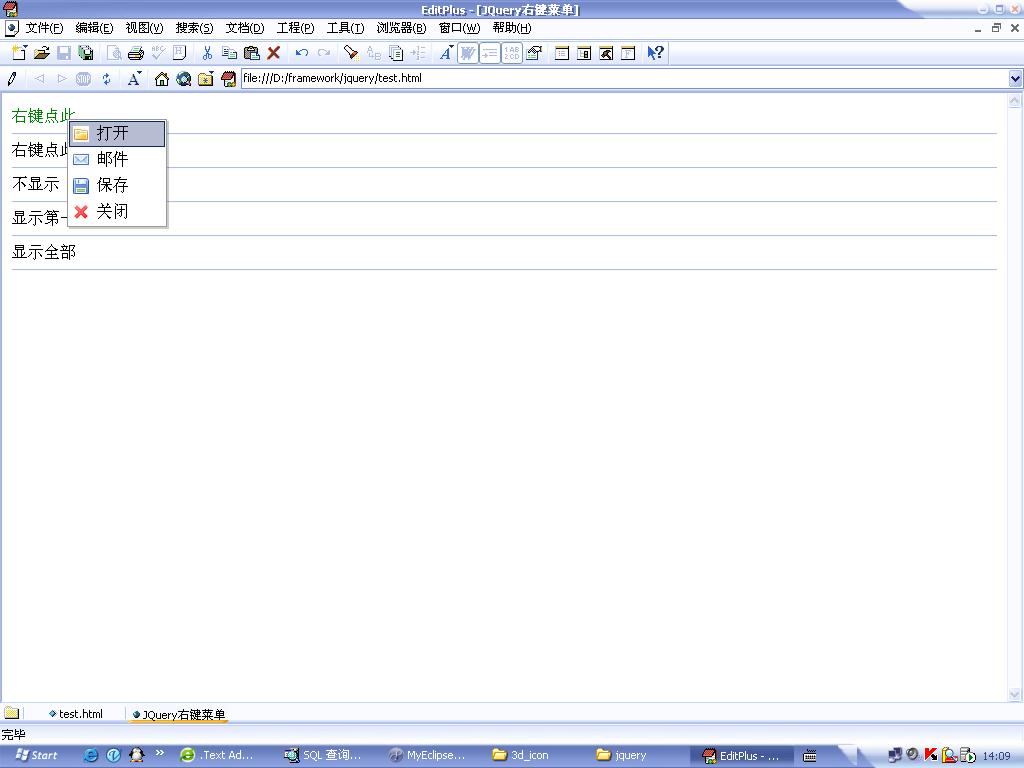
很好玩很炫酷的功能吧,小伙伴们自己美化下,加入到自己的项目中去吧
- 网页前端技术排行
-
- 1[Web前端]用javascript实现默认图片替代未显示的图片 - Web前端
- 2分析Iconfont-阿里巴巴矢量常用图标库 - Web前端
- 3jQuery实例教程:制作网页中可折叠的面板 - Web前端
- 4【第六章】Foundation之按钮和下拉功能 - Web前端
- 5基于jquery的滚动条滚动固定div(附演示下载) - Web前端
- 6jQuery编写widget的一些技巧分享 - Web前端
- 7分享精心挑选的12款优秀jQuery Ajax分页插件和教程 - Web前端
- 8在Mac/PC上远程调试iPhone/iPad上的网页 - Web前端
- 9jQuery实现鼠标移到元素上动态提示消息框效果 - Web前端
- 最近发表
-
- WordPress随机显示特色图片插件:Random Post Thumbnails
- KeePass实现Chrome浏览器自动填充密码方法一
- LNMP一键包nginx 301强制跳转到https教程
- KeePass实现Chrome浏览器自动填充密码方法二
- #建站# 免费的VPS管理软件Xshell8/Xftp8中文版下载
- 使用Xshell 8连接VPS教程_电脑登录vps的方法
- WordPress评论界面添加烟花????效果
- 不同浏览器书签同步方案:坚果云+Floccus_详细使用教程
- iOS端KeePassXC客户端APP:Strongbox Password Safe
- 给WordPress评论中的Gravatar头像图片添加ALT属性