


jquery 关键字“拖曳搜索”之“拖曳”以及 图片“提示自适应放大”效果 的实现 - Web前端
作者:98wpeu发布时间:2026-06-25分类:网页前端技术浏览:334
关键字“拖曳搜索”之“拖曳”功能需要 JQueryUI 之 droppable 库 效果如下:
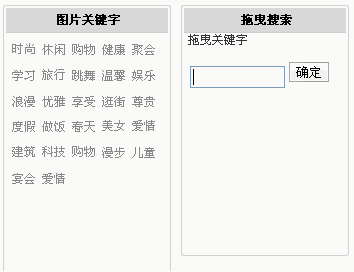
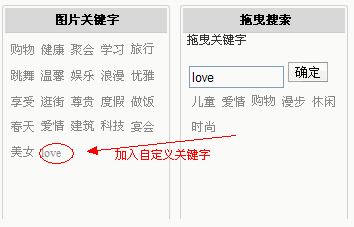
搜索包含相关关键字时,把拖曳左边关键字到右边框里面 也可以在输入框里输入自定义关键字到下面框 即可搜索
如果去掉不需要的关键词 搜索时 把不需要的关键词从右边框拖曳回到左边 即可
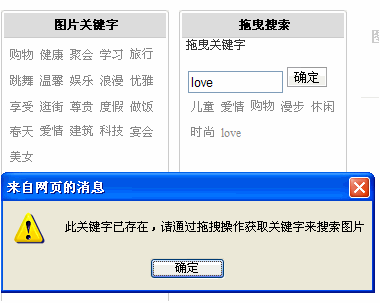
无论原来还是自定义加入的关键词 如果已存在 她会提示...
实现:
复制代码 代码如下:
<scripttype="text/javascript" src="JS/jQuery-1.4.2.min.js"></script>
<script type="text/JavaScript" src="js/jquery-ui-1.8.custom.min.js"></script>
左边框 右边框
复制代码 代码如下:
<div id="KeywordContent" class="keyword_content_BackGround ui-droppable">
<a href="#c" value="温馨" style="cursor:pointer"> 温馨 </a>
<a href="#c" value="春天" style="Cursor:pointer"> 春天 </a>
<a href="#c" value="儿童" style="cursor:pointer">儿童 </a>
<a href="#c" value="美女" style="cursor:pointer">美女</a>
<a href="#c" value="爱情" style="cursor:pointer">爱情</a>
....
</div>
<div id="keywordIncluding" class="keyword_including">
</div>
拖曳关键代码:
拖曳关键词
复制代码 代码如下:
$('#keywordIncluding a, #KeywordContent a').draggable({
helper: 'clone'
});
// 左边 keyword_content 拖曳到 右边keyword_including
$('#KeywordContent').droppable({
accept: '#keywordIncluding a',
activeClass: 'keyword_content_active',
opacity: '0.5',
drop: function(ev, ui) {
$(this).addClass('dropped');
ui.draggable.fadeOut('fast', function() {
$(this).fadeIn('fast');
}).appendTo($(this));
}
});
// 右边 keyword_including 拖曳到 左边keyword_content
$('#keywordIncluding').droppable({
accept: '#KeywordContent a',
activeClass: 'including_active',
opacity: '0.5',
drop: function(ev, ui) {
$(this).addClass('dropped');
ui.draggable.fadeOut('normal', function() {
$(this).fadeIn('fast');
}).APPendTo($(this));
}
});
判断是否存在自定义的关键字,如果有就提示,没有的话就加入
复制代码 代码如下:
//输入框点击
$('#Addinput input[type="button"]').click( InputInclude);
//输入框 回车
function ownKeywordAddInput(evt)
{
if(evt.keycode==13)
{
InputInclude();
}
}
//关键词是否存在
function InputInclude(){
$('#keywordIncluding').addClass("dropped");
var own = $('.add_to_search #AddInput input').val();
own = jquery.trim(own);
if( own.length != 0)
{
//在此处理"|"问题
while(own.indexof('|')>-1)
{
own = own.Replace(/\|/g,"");
}
while(own.indexOf(' ')>-1)
{
own = own.replace(/ /g,"");
}
var ExistsKeywordArr = getExistsKeywordArr();
for(var i=0;i<ExistsKeywordArr.length;i++)
{
if(ExistsKeywordArr[i]==own)
{
alert('此关键字已存在,请通过拖拽操作获取关键字来搜索图片');
return;
}
}
$('#keywordIncluding').append("<a href='#c' value="+own+" style='cursor:pointer'>"+ own +"</a>");
$('.add_to_search #AddInput #baohan').val('');
}
$('#keywordIncluding a').draggable({
helper: 'clone'
});
}
关键字是否存在
复制代码 代码如下:
function GetExistsKeywordArr()
{
var keyArrResult=[];
$("#keywordIncluding a").each(
function(i,v){
keyArrResult.push($(v).attr("value"));
});
$("#KeywordContent a").each(
function(i,v){
keyArrResult.push($(v).attr("value"));
});
return keyArrResult;
}
拖曳就这样实现了 如果要实现拖曳搜索功能的话 加入Ajax 就ok了!
下面说说 图片“提示自适应放大”效果
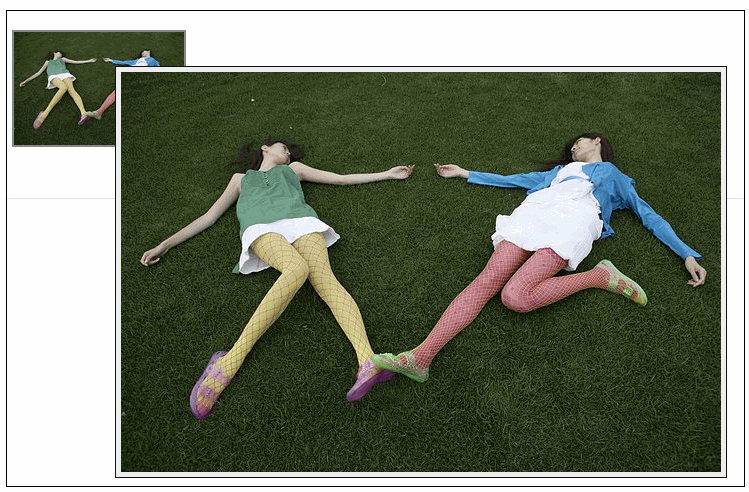
一张小的缩略图 当鼠标移过时 就会有放大的提示效果 :
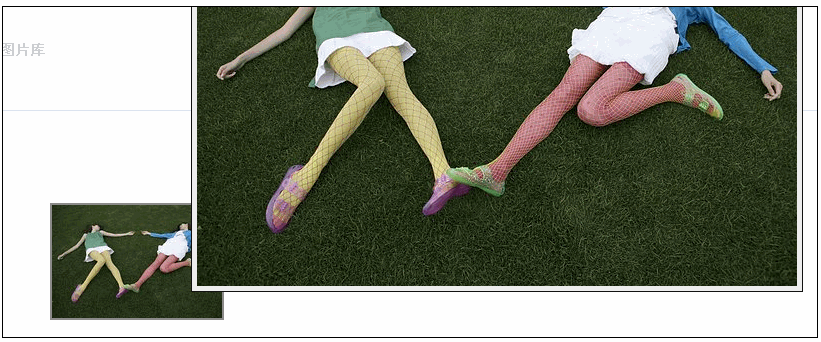
缩略图如果在页面不同位置时 鼠标移过时 放大提示效果会自动感应
提示放大效果应该是在左边还是右边 或者上面或者下面 不会因浏览器而遮住 非常人性化
实现
复制代码 代码如下:
<script type="text/Javascript" src="js/JQuery.tooltip.js"></script>
<li>
<span class="img">
<a href="#"> <img src="1h-3928.jpg" lowsrc="1h-39281.jpg" /> </a>
</span>
</li>
提示效果
复制代码 代码如下:
<script type="text/javascript">
$(".img img").tooltip({
track: true,
delay: 1000,
showurl: false,
bodyHandler: function() {
return $("<img/>").attr("src", this.lowsrc);
}
});
</script>
完毕!演示效果:http://www.quanjing.com/FrameSet.aspx?SearchType=7&SearchTab=G2&CEFlag=1
作者:曾祥展
出处:http://zengxiangzhan.cnblogs.com/
相关推荐
- jQuery学习笔记(1)--用jQuery实现异步通信(用json传值)具体思路 - Web前端
- Struts2的s:radio标签使用及用jquery添加change事件 - Web前端
- 利用webqq协议使用python登录qq发消息源码参考 - Web前端
- JQuery 图片的展开和伸缩实例讲解 - Web前端
- jQuery仿Excel表格编辑功能的实现代码 - Web前端
- 一个背景云变换js特效 鼠标移动背景云变化 - Web前端
- jQuery点击tr实现checkbox选中的方法 - Web前端
- jquery 事件冒泡的介绍以及如何阻止事件冒泡 - Web前端
- jQuery布局插件UI Layout简介及使用方法 - Web前端
- jquery1.83 之前所有与异步列队相关的模块详细介绍 - Web前端
- 网页前端技术排行
-
- 1[Web前端]用javascript实现默认图片替代未显示的图片 - Web前端
- 2分析Iconfont-阿里巴巴矢量常用图标库 - Web前端
- 3jQuery实例教程:制作网页中可折叠的面板 - Web前端
- 4【第六章】Foundation之按钮和下拉功能 - Web前端
- 5基于jquery的滚动条滚动固定div(附演示下载) - Web前端
- 6jQuery编写widget的一些技巧分享 - Web前端
- 7在Mac/PC上远程调试iPhone/iPad上的网页 - Web前端
- 8分享精心挑选的12款优秀jQuery Ajax分页插件和教程 - Web前端
- 9jQuery实现鼠标移到元素上动态提示消息框效果 - Web前端
- 最近发表
-
- WordPress随机显示特色图片插件:Random Post Thumbnails
- KeePass实现Chrome浏览器自动填充密码方法一
- LNMP一键包nginx 301强制跳转到https教程
- KeePass实现Chrome浏览器自动填充密码方法二
- #建站# 免费的VPS管理软件Xshell8/Xftp8中文版下载
- 使用Xshell 8连接VPS教程_电脑登录vps的方法
- WordPress评论界面添加烟花????效果
- 不同浏览器书签同步方案:坚果云+Floccus_详细使用教程
- iOS端KeePassXC客户端APP:Strongbox Password Safe
- 给WordPress评论中的Gravatar头像图片添加ALT属性