


jQuery输入城市查看地图使用介绍 - Web前端
作者:98wpeu发布时间:2026-06-08分类:网页前端技术浏览:318
导读:复制代码代码如下:<htmlxmlns="http://www.w3.org/1999/xhtml"><head><title></...
复制代码 代码如下:
<htmlxmlns="http://www.w3.org/1999/xhtml">
<head>
<title></title> //在这里要注意JS引入的先后顺序
<link href="CSS/JQuery.UI.base.css" rel="StyleSheet" type="text/css" />
<link href="css/jQuery.ui.theme.css" rel="stylesheet" type="text/css" />
<script src="js/jquery-1.9.1.js" type="text/javascript"></script>
<script src="js/jquery.ui.core.js" type="text/JavaScript"></script>
<script src="js/JQuery.ui.widget.js" type="text/Javascript"></script>
<script src="js/jquery.ui.position.js" type="text/javascript"></script>
<script src="js/jquery.ui.tooltip.js" type="text/javascript"></script>
<link href="css/demos.css" rel="stylesheet" type="text/css" />
<style type="text/css">
.photo {
width: 300px;
text-align: center;
}
.photo .ui-widget-header {
margin: 1em 0;
}
.map {
width: 350px;
height: 350px;
}
.ui-tooltip {
max-width: 350px;
}
</style>
<script type="text/Javascript">
$(function () {
$(document).tooltip({
items: "img, [data-geo], [title]",
content: function () {
var element = $(this);
if (element.is("[data-geo]")) {
var text = element.text();
return "<img class='map' alt='" + text +
"' src='HTTP://maps.google.com/maps/API/staticmap?" +
"Zoom=11&size=350x350&maptype=terrAIn&sensor=false¢er=" +
text + "'>";
}
if (element.is("[title]")) {
return element.attr("title");
}
if (element.is("img")) {
return element.attr("alt");
}
}
});
$('#Button1').click(function () {
$('#AName').text($('#Text1').val());
$('#AName').attr('href', "http://maps.Google.com/maps?q="+$('#Text1').val()+"&z=11");
})
});
</script>
</head>
<body>
<div class="ui-widget photo">
<div class="ui-widget-header ui-corner-all">
<input id="Text1" type="text" value="China,上海"/><input id="Button1" type="button" value="设置" />
<h3><a href="http://maps.google.com/maps?q=China,上海&z=11" data-geo id="AName">China,上海</a></h3>
</div>
</div>
</body>
</HTML>
使用方法:任意输入国家和城市,用“,”分隔,点击设置下面的超链接就变为了刚设置的城市,点击可以跳到这个城市的查看地图页,鼠标移到超链接上会弹出一个350*350的地图
效果图:
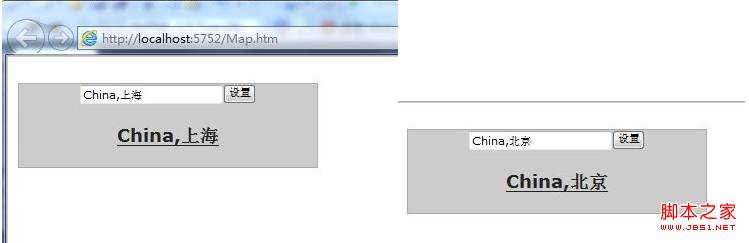
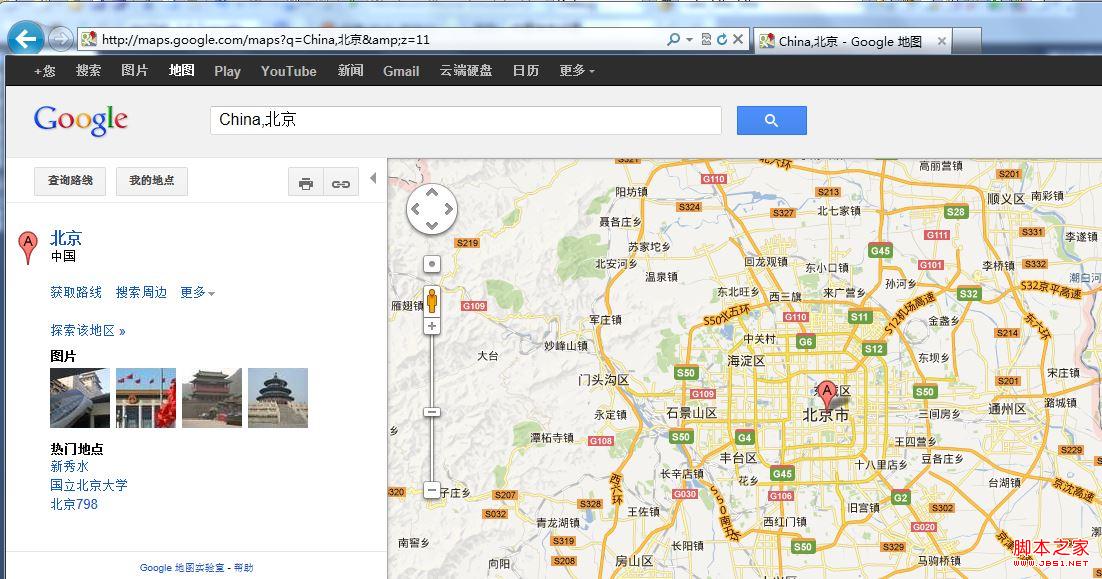
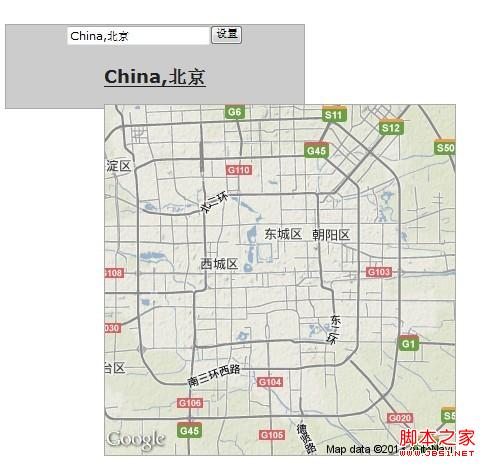
<htmlxmlns="http://www.w3.org/1999/xhtml">
<head>
<title></title> //在这里要注意JS引入的先后顺序
<link href="CSS/JQuery.UI.base.css" rel="StyleSheet" type="text/css" />
<link href="css/jQuery.ui.theme.css" rel="stylesheet" type="text/css" />
<script src="js/jquery-1.9.1.js" type="text/javascript"></script>
<script src="js/jquery.ui.core.js" type="text/JavaScript"></script>
<script src="js/JQuery.ui.widget.js" type="text/Javascript"></script>
<script src="js/jquery.ui.position.js" type="text/javascript"></script>
<script src="js/jquery.ui.tooltip.js" type="text/javascript"></script>
<link href="css/demos.css" rel="stylesheet" type="text/css" />
<style type="text/css">
.photo {
width: 300px;
text-align: center;
}
.photo .ui-widget-header {
margin: 1em 0;
}
.map {
width: 350px;
height: 350px;
}
.ui-tooltip {
max-width: 350px;
}
</style>
<script type="text/Javascript">
$(function () {
$(document).tooltip({
items: "img, [data-geo], [title]",
content: function () {
var element = $(this);
if (element.is("[data-geo]")) {
var text = element.text();
return "<img class='map' alt='" + text +
"' src='HTTP://maps.google.com/maps/API/staticmap?" +
"Zoom=11&size=350x350&maptype=terrAIn&sensor=false¢er=" +
text + "'>";
}
if (element.is("[title]")) {
return element.attr("title");
}
if (element.is("img")) {
return element.attr("alt");
}
}
});
$('#Button1').click(function () {
$('#AName').text($('#Text1').val());
$('#AName').attr('href', "http://maps.Google.com/maps?q="+$('#Text1').val()+"&z=11");
})
});
</script>
</head>
<body>
<div class="ui-widget photo">
<div class="ui-widget-header ui-corner-all">
<input id="Text1" type="text" value="China,上海"/><input id="Button1" type="button" value="设置" />
<h3><a href="http://maps.google.com/maps?q=China,上海&z=11" data-geo id="AName">China,上海</a></h3>
</div>
</div>
</body>
</HTML>
使用方法:任意输入国家和城市,用“,”分隔,点击设置下面的超链接就变为了刚设置的城市,点击可以跳到这个城市的查看地图页,鼠标移到超链接上会弹出一个350*350的地图
效果图:
- 网页前端技术排行
-
- 1[Web前端]用javascript实现默认图片替代未显示的图片 - Web前端
- 2分析Iconfont-阿里巴巴矢量常用图标库 - Web前端
- 3jQuery实例教程:制作网页中可折叠的面板 - Web前端
- 4【第六章】Foundation之按钮和下拉功能 - Web前端
- 5基于jquery的滚动条滚动固定div(附演示下载) - Web前端
- 6jQuery编写widget的一些技巧分享 - Web前端
- 7分享精心挑选的12款优秀jQuery Ajax分页插件和教程 - Web前端
- 8在Mac/PC上远程调试iPhone/iPad上的网页 - Web前端
- 9jQuery实现鼠标移到元素上动态提示消息框效果 - Web前端
- 最近发表
-
- WordPress随机显示特色图片插件:Random Post Thumbnails
- KeePass实现Chrome浏览器自动填充密码方法一
- LNMP一键包nginx 301强制跳转到https教程
- KeePass实现Chrome浏览器自动填充密码方法二
- #建站# 免费的VPS管理软件Xshell8/Xftp8中文版下载
- 使用Xshell 8连接VPS教程_电脑登录vps的方法
- WordPress评论界面添加烟花????效果
- 不同浏览器书签同步方案:坚果云+Floccus_详细使用教程
- iOS端KeePassXC客户端APP:Strongbox Password Safe
- 给WordPress评论中的Gravatar头像图片添加ALT属性