


HTML5 Canvas:绘制图片 - Web前端
作者:98wpeu发布时间:2026-05-17分类:网页前端技术浏览:214
通过前面的学习,我们现在已经可以在HTML5 Canvas中绘制图形和文字,并给它们设置一些样式。我们还可以在<canvas>中绘制图片。用于在<canvas>作为绘制源的图片可以是下面的几种元素类型:
htmlImageElement:可以是由Image()构造函数创建的图片,也可以是任何的<img>元素。HTMLVideoElement:使用一个HTML<video>元素作为图片源,会从视频中截取当前帧作为图片源。HTMLCanvasElement:也可以使用另一个<canvas>元素作为图片源。
绘制图片
我们可以通过2D上下文的三种方法来在<canvas>中绘制图片。
drawImage(image, dx, dy);drawImage(image, dx, dy, dw, dh);drawImage(image, sx, sy, swidth, sheight, dx, dy, dw, dh);
基本绘制图片方法:drawImage(image, dx, dy)
这个方法是在<canvas>中绘制一张图片。image参数是要绘制的图片,dx和dy参数是“destinationX”和“destinationY”的简写,这两个参数决定在canvas中什么位置绘制图片。
下面是一个例子。这个例子在<canvas>中(0,0)位置开始绘制指定的图片。
var ctx = document.getElementById('ex1').getContext('2d');
var img = new Image();
img.onload = function(){
    ctx.drawImage(img,0,0);
};
img.src = 'img/canvas-image-1.jpg';
上面的代码的返回结果如下:
你的浏览器不支持html5 Canvas!绘制并缩放图片:drawImage(image, dx, dy, dw, dh)
第二种在<canvas>中绘制图片的方法添加了两个参数:dw和dh,这两个参数分别是“destinationWidth”和“destinationHeight”的简写,它们决定在绘制图片时是否对图片进行缩放。
下面的例子中,我们将绘制的图片缩小1/3左右,然后将它重复排列形成一个网格。
var ctx = document.getElementById('ex2').getContext('2d');
var img = new Image();
img.onload = function(){
    for (var i=0;i<4;i++){
      for (var j=0;j<5;j++){
        ctx.drawImage(img,j*60,i*60,60,60);
      }
    }
};
img.src = 'img/canvas-image-2.jpg';
上面的代码的返回结果如下:
你的浏览器不支持HTML5 Canvas!图片切片方法:drawImage(image, sx, sy, sWidth, sHeight, dx, dy, dw, dh)
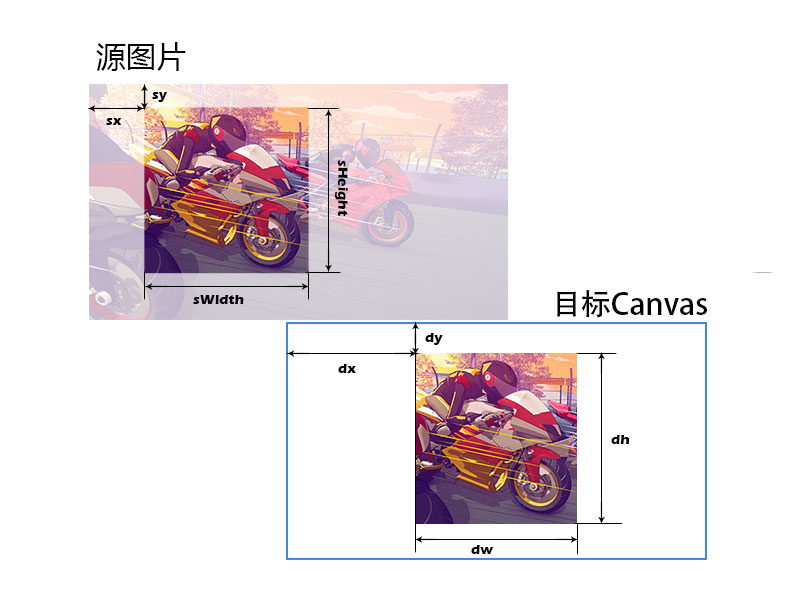
第三种在<canvas>中绘制图片的方法有8个参数。image是源图片,sx和sy是“sourceX”和“sourceY”的简写,这两个参数决定从什么位置开始在源图片上裁剪出一个矩形区域,这个区域的图片将会被绘制在Canvas中。sWidth和sHeight表示矩形区域的宽度和高度。剩下的4个参数和上面的绘制图片方法中的描述相同。看下面的图片,图片上标出了各个参数的位置。
来看下面的一个例子。这个例子中,我们将源图片剪裁出一部分,然后将它绘制在canvas的一个边框图片之上。
var canvas = document.getElementById('ex3');
var ctx = canvas.getContext('2d');
// 绘制图片切片
ctx.drawImage(document.getElementById('source'),
            98, 205, 104, 124, 21, 20, 87, 104);

// 绘制边框图片
ctx.drawImage(document.getElementById('frame'),0,0);
上面的代码得到的结果如下:
你的浏览器不支持Html5 Canvas!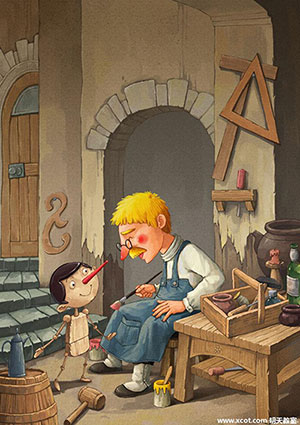

创建和调用图片
在你能够在Canvas中绘制图片之前,你需要创建一个Image对象,然后将图片加载到内存中。下面是完成这个操作的JS代码:
var image = new Image();
image.src = "img/sample.png";
在你能够绘制图片之前,图片必须被完全加载。为了确保图片被完全加载,你可以为图片添加一个事件监听,这个事件监听中的方法会在图片被完全加载之后被调用。下面是一个示例代码:
image.addEventListener('load', drawImage1);或者:
var img = new Image();
img.onload = function(){
    ctx.drawImage(img,0,0);
};
返回HTML5 Canvas教程目录
相关阅读
MDN Using images
相关推荐
- jQuery下扩展插件和拓展函数的写法(匿名函数使用的典型例子) - Web前端
- jquery.cvtooltip.js 基于jquery的气泡提示插件 - Web前端
- jquery提升性能最佳实践小结 - Web前端
- 细说浏览器特性检测(2)-通用事件检测 - Web前端
- juqery 学习之三 选择器 简单 内容 - Web前端
- jquery获取input的value问题说明 - Web前端
- 基于jquery的图片懒加载js - Web前端
- JQUERY获取form表单值的代码 - Web前端
- 基于jQuery制作迷你背词汇工具 - Web前端
- jQuery基础知识filter()和find()实例说明 - Web前端
- 网页前端技术排行
-
- 1[Web前端]用javascript实现默认图片替代未显示的图片 - Web前端
- 2分析Iconfont-阿里巴巴矢量常用图标库 - Web前端
- 3jQuery实例教程:制作网页中可折叠的面板 - Web前端
- 4【第六章】Foundation之按钮和下拉功能 - Web前端
- 5基于jquery的滚动条滚动固定div(附演示下载) - Web前端
- 6分享精心挑选的12款优秀jQuery Ajax分页插件和教程 - Web前端
- 7jQuery编写widget的一些技巧分享 - Web前端
- 8jQuery实现鼠标移到元素上动态提示消息框效果 - Web前端
- 9在Mac/PC上远程调试iPhone/iPad上的网页 - Web前端
- 最近发表
-
- WordPress随机显示特色图片插件:Random Post Thumbnails
- KeePass实现Chrome浏览器自动填充密码方法一
- LNMP一键包nginx 301强制跳转到https教程
- KeePass实现Chrome浏览器自动填充密码方法二
- #建站# 免费的VPS管理软件Xshell8/Xftp8中文版下载
- 使用Xshell 8连接VPS教程_电脑登录vps的方法
- WordPress评论界面添加烟花????效果
- 不同浏览器书签同步方案:坚果云+Floccus_详细使用教程
- iOS端KeePassXC客户端APP:Strongbox Password Safe
- 给WordPress评论中的Gravatar头像图片添加ALT属性