


表单 - 跨平台移动前端框架AUI 2.0 - Web前端
作者:98wpeu发布时间:2026-05-15分类:网页前端技术浏览:171
导读:上一篇主要是大概介绍到了AUI2.0的中级篇,主要包括:信息条、按钮、标签/角标/圆点、列表布局,媒体列表,今天主要想分享下AUI2.0的表单用法。我们可以...

上一篇主要是大概介绍到了AUI2.0的中级篇,主要包括:信息条、按钮、标签/角标/圆点、列表布局,媒体列表,今天主要想分享下AUI2.0的表单用法。我们可以回顾下上一篇: 中级篇 - 跨平台移动前端框架AUI 2.0
表单
aUI-FORM-list是与aui-list结合实现的表单列表的布局形式
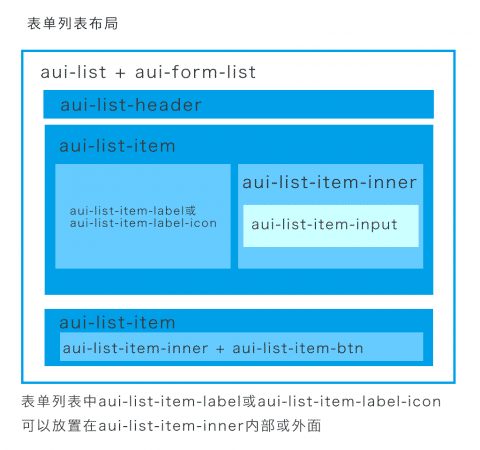
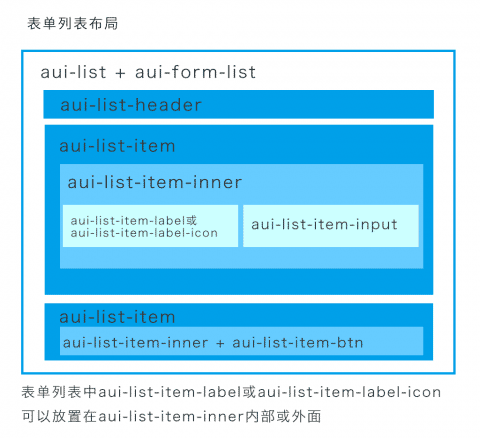
代码如下:
<div class="aui-content aui-margin-b-15">
    <ul class="aui-list aui-form-list">
        <li class="aui-list-header">带有输入框</li>
        <li class="aui-list-item">
            <div class="aui-list-item-inner">
                <div class="aui-list-item-label">
                    text
                </div>
                <div class="aui-list-item-input">
                    <input type="text" placeholder="Name">
                </div>
            </div>
        </li>
        <li class="aui-list-item">
            <div class="aui-list-item-inner">
                <div class="aui-list-item-label">
                    Password
                </div>
                <div class="aui-list-item-input">
                    <input type="password" Placeholder="Password">
                </div>
            </div>
        </li>
        <li class="aui-list-item">
            <div class="aui-list-item-inner">
                <div class="aui-list-item-label">
                    Number
                </div>
                <div class="aui-list-item-input">
                    <input type="number" placeholder="Number">
                </div>
            </div>
        </li>
        <li class="aui-list-item">
            <div class="aui-list-item-inner">
                <div class="aui-list-item-label">
                    radio
                </div>
                <div class="aui-list-item-input">
                    <label><input class="aui-radio" type="radio" name="demo1" checked> 选项一</label>
                    <label><input class="aui-radio" type="radio" name="demo1"> 选项二</label>
                </div>
            </div>
        </li>
        <li class="aui-list-item">
            <div class="aui-list-item-inner">
                <div class="aui-list-item-label">
                    select
                </div>
                <div class="aui-list-item-input">
                    <select>
                        <option>Option1</option>
                        <option>Option2</option>
                        <option>Option3</option>
                    </select>
                </div>
            </div>
        </li>
        <li class="aui-list-item">
            <div class="aui-list-item-inner">
                <div class="aui-list-item-label">
                    switch
                </div>
                <div class="aui-list-item-input">
                    <input type="checkbox" class="aui-switch" checked>
                </div>
            </div>
        </li>
        <li class="aui-list-item">
            <div class="aui-list-item-inner">
                <div class="aui-list-item-label">
                    Range
                </div>
                <div class="aui-list-item-input">
                    <div class="aui-range">
                        <input type="range" class="aui-range" value="30" max="100" min="1" step="1" id="range" />
                    </div>
                </div>
            </div>
        </li>
        <li class="aui-list-item">
            <div class="aui-list-item-inner">
                <div class="aui-list-item-label">
                    Textarea
                </div>
                <div class="aui-list-item-input">
                    <textarea placeholder="Textarea"></textarea>
                </div>
            </div>
        </li>
        <li class="aui-list-item">
            <div class="aui-list-item-inner aui-list-item-center aui-list-item-BTn">
                <div class="aui-btn aui-btn-info aui-margin-r-5">提交</div>
                <div class="aui-btn aui-btn-danger aui-margin-l-5">取消</div>
            </div>
        </li>
    </ul>
</div>
<div class="aui-content aui-margin-b-15">
    <ul class="aui-list aui-Form-list">
        <li class="aui-list-header">带有图标的表单</li>
        <li class="aui-list-item">
            <div class="aui-list-item-inner">
                <div class="aui-list-item-label-icon">
                    <i class="aui-Iconfont aui-icon-mobile"></i>
                </div>
                <div class="aui-list-item-input">
                    <input type="text" placeholder="Username">
                </div>
            </div>
        </li>
        <li class="aui-list-item">
            <div class="aui-list-item-inner">
                <div class="aui-list-item-label-icon">
                    <i class="aui-iconfont aui-icon-lock"></i>
                </div>
                <div class="aui-list-item-input">
                    <input type="password" placeholder="password">
                </div>
                <div class="aui-list-item-label-icon">
                    <i class="aui-iconfont aui-icon-display"></i>
                </div>
            </div>
        </li>
    </ul>
</div>
<div class="aui-content aui-margin-b-15">
    <ul class="aui-list aui-select-list">
        <li class="aui-list-header">带有单选或多选框的列表</li>
        <li class="aui-list-item">
            <div class="aui-list-item-label">
                <input class="aui-radio" type="radio" name="radio" checked>
            </div>
            <div class="aui-list-item-inner">
                这是一个列表项
                <div class="aui-list-item-text">
                    这里是内容区域,新版中的列表布局可以很轻松的帮助开发者完成常见列表样式。
                </div>
            </div>
        </li>
        <li class="aui-list-item">
            <div class="aui-list-item-inner">
                <label><input class="aui-radio" type="radio" name="radio" checked> 这是一个列表项</label>
            </div>
        </li>
        <li class="aui-list-item">
            <div class="aui-list-item-inner">
                <label><input class="aui-radio" disabled type="radio" name="radio"> 这是一个列表项</label>
            </div>
        </li>
        <li class="aui-list-item">
            <div class="aui-list-item-inner">
                <label><input class="aui-radio" type="radio" name="radio"> 这是一个列表项</label>
            </div>
        </li>
        <li class="aui-list-item">
            <div class="aui-list-item-inner">
                <label><input class="aui-radio" type="radio" name="radio2" checked> 选项一</label>
                <label><input class="aui-radio" type="radio" name="radio2"> 选项二</label>
            </div>
        </li>
        <li class="aui-list-item">
            <div class="aui-list-item-inner">
                <label><input class="aui-Checkbox" type="radio" name="checkbox" checked> 这是一个列表项</label>
            </div>
        </li>
        <li class="aui-list-item">
            <div class="aui-list-item-inner">
                <label><input class="aui-checkbox" disabled checked="" type="radio" name="checkbox"> 禁止选择</label>
            </div>
        </li>
        <li class="aui-list-item">
            <div class="aui-list-item-inner">
                <label><input class="aui-checkbox" type="radio" name="checkbox"> 这是一个列表项</label>
            </div>
        </li>
    </ul>
</div>
猛击:DEMO
选择器列表
aui-select-list和aui-list结合可以实现带有选择器的列表布局样式
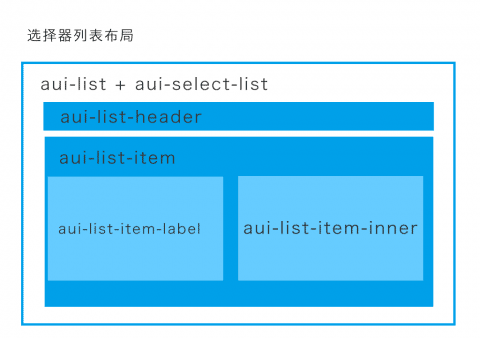
代码如下:
<div class="aui-content aui-margin-b-15">
    <ul class="aui-list aui-select-list">
        <li class="aui-list-header">带有单选或多选框的列表</li>
        <li class="aui-list-item">
            <div class="aui-list-item-label">
                <input class="aui-radio" type="radio" name="radio" checked>
            </div>
            <div class="aui-list-item-inner">
                这是一个列表项
                <div class="aui-list-item-text">
                    这里是内容区域,新版中的列表布局可以很轻松的帮助开发者完成常见列表样式。
                </div>
            </div>
        </li>
        <li class="aui-list-item">
            <div class="aui-list-item-inner">
                <label><input class="aui-radio" type="radio" name="radio" checked> 这是一个列表项</label>
            </div>
        </li>
        <li class="aui-list-item">
            <div class="aui-list-item-inner">
                <label><input class="aui-radio" disabled type="radio" name="radio"> 这是一个列表项</label>
            </div>
        </li>
        <li class="aui-list-item">
            <div class="aui-list-item-inner">
                <label><input class="aui-radio" type="radio" name="radio"> 这是一个列表项</label>
            </div>
        </li>
        <li class="aui-list-item">
            <div class="aui-list-item-inner">
                <label><input class="aui-radio" type="radio" name="radio2" checked> 选项一</label>
                <label><input class="aui-radio" type="radio" name="radio2"> 选项二</label>
            </div>
        </li>
        <li class="aui-list-item">
            <div class="aui-list-item-inner">
                <label><input class="aui-checkbox" type="radio" name="checkbox" checked> 这是一个列表项</label>
            </div>
        </li>
        <li class="aui-list-item">
            <div class="aui-list-item-inner">
                <label><input class="aui-checkbox" disabled checked="" type="radio" name="checkbox"> 禁止选择</label>
            </div>
        </li>
        <li class="aui-list-item">
            <div class="aui-list-item-inner">
                <label><input class="aui-checkbox" type="radio" name="checkbox"> 这是一个列表项</label>
            </div>
        </li>
    </ul>
</div>
效果如下:
猛击:DEMO
总结
这就是今天要分享的AUI2.0表单的基础知识,是不是很简单呢,下一节排版列表和布局。
相关推荐
- jQuery下扩展插件和拓展函数的写法(匿名函数使用的典型例子) - Web前端
- jquery.cvtooltip.js 基于jquery的气泡提示插件 - Web前端
- jquery提升性能最佳实践小结 - Web前端
- 细说浏览器特性检测(2)-通用事件检测 - Web前端
- juqery 学习之三 选择器 简单 内容 - Web前端
- jquery获取input的value问题说明 - Web前端
- 基于jquery的图片懒加载js - Web前端
- JQUERY获取form表单值的代码 - Web前端
- 基于jQuery制作迷你背词汇工具 - Web前端
- jQuery基础知识filter()和find()实例说明 - Web前端
- 网页前端技术排行
-
- 1[Web前端]用javascript实现默认图片替代未显示的图片 - Web前端
- 2分析Iconfont-阿里巴巴矢量常用图标库 - Web前端
- 3jQuery实例教程:制作网页中可折叠的面板 - Web前端
- 4【第六章】Foundation之按钮和下拉功能 - Web前端
- 5基于jquery的滚动条滚动固定div(附演示下载) - Web前端
- 6分享精心挑选的12款优秀jQuery Ajax分页插件和教程 - Web前端
- 7jQuery编写widget的一些技巧分享 - Web前端
- 8jQuery实现鼠标移到元素上动态提示消息框效果 - Web前端
- 9在Mac/PC上远程调试iPhone/iPad上的网页 - Web前端
- 最近发表
-
- WordPress随机显示特色图片插件:Random Post Thumbnails
- KeePass实现Chrome浏览器自动填充密码方法一
- LNMP一键包nginx 301强制跳转到https教程
- KeePass实现Chrome浏览器自动填充密码方法二
- #建站# 免费的VPS管理软件Xshell8/Xftp8中文版下载
- 使用Xshell 8连接VPS教程_电脑登录vps的方法
- WordPress评论界面添加烟花????效果
- 不同浏览器书签同步方案:坚果云+Floccus_详细使用教程
- iOS端KeePassXC客户端APP:Strongbox Password Safe
- 给WordPress评论中的Gravatar头像图片添加ALT属性