


【第四章】foundation之顶部工具栏 - Web前端
作者:98wpeu发布时间:2026-05-10分类:网页前端技术浏览:179

这章我们要学的是Foundation之顶部工具栏。Foundation的顶部工具栏是一个非常小巧有用的组件,但不是意味着在你的工程中就一定要使用它。我估计,在使用Foundation来开发 过的项目中,大概占40%的项目使用了顶部工具栏。你该认真分析项目需求来决定是否应该使用顶部工具栏;顶部工具栏组件是很容易改变样式的,但是交互功能 就比较固定了。
基本架构
为了实现顶部工具栏,我们需要一个<nav>标签,这标签包含一个必须的class为“top-bar”
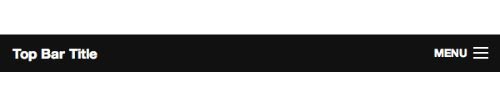
接着在<nav class="top-bar">里面添加一个<ul>和两个<li>,其中一个<li>来显示这个菜单的标题或者logo。
备注:如果你只想显示“menu”或者“三横”(见上图),就可以去掉menu-icon,或者是标签内容“Menu”。
<nav class="top-bar">
<ul class="title-area">
<li class="name">
<h1><a href="#">Top Bar Title </a></h1>
</li>
<li class="toggle-topbar menu-icon"><a href="#"><span>Menu</span></a>
</li>
</ul>
</nav>
添加父链接
添加父链接(li项)是我们接下来要做的,关闭</nav>之前需要添加一个<section class="top-bar-section">标签,在这个section中需要添加一个无序列表。
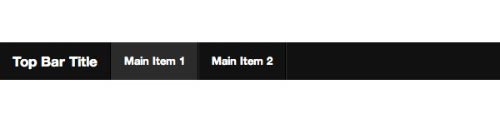
在这里,依然允许你使用“divider”来区分列表,可参考下面的代码示例:
<section class="top-bar-section">
<ul class="left">
<li class="divider"></li>
<li class="active"><a href="#">MAIn Item 1</a></li>
<li class="divider"></li>
<li><a href="#">Main Item 2</a></li>
<li class="divider"></li>
</ul>
</section>
从代码中注意到,<ul class="left">中有个class为left,用来控制在左侧显示导航内容。甚至可以添加两个菜单链接,左右(class="right")显示导航内容。
到目前为止,我们所添加的代码可以水平地显示在顶部工具栏上,在小屏幕的设备上,将会变成一个下来菜单,点一下“MENU”或者“三横”按钮就可以显示出来。
添加子菜单
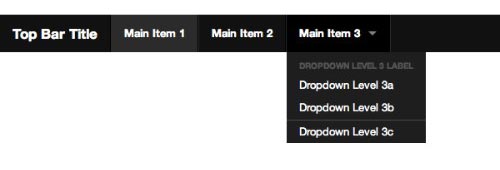
每个li项可以内嵌一个无序列表作为子菜单。为了实现这个功能,父链接(li项)必须添加一个class为has-dropdown,内嵌的ul必须添加class为dropdown:
<li class="has-dropdown">
<a href="#">Main Item 3</a>
<ul class="dropdown">
<li><label>Dropdown Level 3 Label</label></li>
<li><a href="#">Dropdown Level 3a</a></li>
<li><a href="#">Dropdown Level 3b</a></li>
<li class="divider"></li>
<li><a href="#">Dropdown Level 3c</a></li>
</ul>
</li>
<li class="divider"></li>
备注:为了标记当前链接处于激活状态,可以添加active。
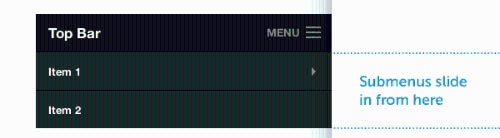
子菜单在大屏幕下显示为标准的下拉菜单,而在小屏幕则显示为“滑动块”(整块向左或向右滑动)。
附加设置
尽管被叫为“顶部”栏,其实你可以放置在你的布局任何地方。如果你想固定住这“顶部”栏,就需要添加一个div,并添加class为“fixed”,来包含顶部工具栏。再或者,你可以添加class“contain-to-grid”在主容器中来控制顶部工具栏的宽度,更方便的是,可以同时使用两者。
假设你想顶部工具栏居于布局中间,当用户向下滚动的时候,并固定在页面的顶部,这时可同时使用class“contain-to-grid”和“sticky”。
<div class="contain-to-grid sticky">
<nav class="top-bar">
<!--nav content-->
</nav>
</div>
添加一个搜索输入框
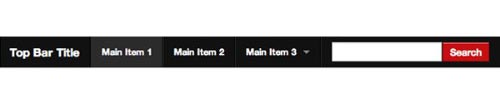
如果这些功能还不能满足你,你可能还需要一个输入框来作为搜索功能、邮箱注册功能、或者其他内容。我们需要在菜单列表项中添加一个带有 class“has-FORM”的li。见下面的代码,我们在顶部工具栏中运用了网格功能。这使得很容易去布局元素——当然也能响应式,因为网格的列在小 屏幕上发生转变。
<li class="has-form">
<Form>
<div class="row collapse">
<div class="small-8 columns">
<input type="text">
</div>
<div class="small-4 columns">
<a href="#" class="alert button">Search</a>
</div>
</div>
</form>
</li>
面包屑导航
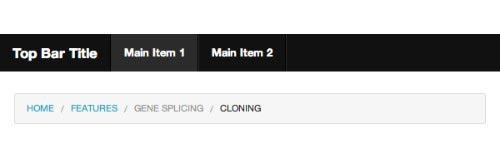
面包屑导航在CMS系统页面中是很常见的,例如WordPress,其中一些多层次的页面在使用起来有点复杂。在任何一个基于Foundation的项目中使用面包屑导航是很容易的,在<ul>或者<nav>标签中添加class“breadcrumbs”。当在使用无序列表时,所有的链接都需要变成li项,而内部的链接导航元素需要锚标记。
另外,添加额外class只有“unavailable”和“current”,见如下代码:
<ul class="breadcrumbs">
<li><a href="#">Home</a></li>
<li><a href="#">Features</a></li>
<li class="unavailable"><a href="#">Gene Splicing</a></li>
<li class="current"><a href="#">Cloning</a></li>
</ul>
总结
顶部工具栏是非常灵活使用的,和你基于Foundation的项目合并起来是非常简单的,在下一篇中,我们将学习button、dropdown和清理插件。
相关推荐
- jQuery下扩展插件和拓展函数的写法(匿名函数使用的典型例子) - Web前端
- jquery.cvtooltip.js 基于jquery的气泡提示插件 - Web前端
- jquery提升性能最佳实践小结 - Web前端
- 细说浏览器特性检测(2)-通用事件检测 - Web前端
- juqery 学习之三 选择器 简单 内容 - Web前端
- jquery获取input的value问题说明 - Web前端
- 基于jquery的图片懒加载js - Web前端
- JQUERY获取form表单值的代码 - Web前端
- 基于jQuery制作迷你背词汇工具 - Web前端
- jQuery基础知识filter()和find()实例说明 - Web前端
- 网页前端技术排行
-
- 1[Web前端]用javascript实现默认图片替代未显示的图片 - Web前端
- 2分析Iconfont-阿里巴巴矢量常用图标库 - Web前端
- 3jQuery实例教程:制作网页中可折叠的面板 - Web前端
- 4【第六章】Foundation之按钮和下拉功能 - Web前端
- 5基于jquery的滚动条滚动固定div(附演示下载) - Web前端
- 6分享精心挑选的12款优秀jQuery Ajax分页插件和教程 - Web前端
- 7jQuery编写widget的一些技巧分享 - Web前端
- 8jQuery实现鼠标移到元素上动态提示消息框效果 - Web前端
- 9在Mac/PC上远程调试iPhone/iPad上的网页 - Web前端
- 最近发表
-
- WordPress随机显示特色图片插件:Random Post Thumbnails
- KeePass实现Chrome浏览器自动填充密码方法一
- LNMP一键包nginx 301强制跳转到https教程
- KeePass实现Chrome浏览器自动填充密码方法二
- #建站# 免费的VPS管理软件Xshell8/Xftp8中文版下载
- 使用Xshell 8连接VPS教程_电脑登录vps的方法
- WordPress评论界面添加烟花????效果
- 不同浏览器书签同步方案:坚果云+Floccus_详细使用教程
- iOS端KeePassXC客户端APP:Strongbox Password Safe
- 给WordPress评论中的Gravatar头像图片添加ALT属性