


#建站#LNMP一键包安装图文教程
作者:98wpeu发布时间:2026-03-22分类:WordPress教程浏览:380
之前给大家分享过#建站#新手建网站友好的宝塔面板搭建教程,今天继续分享另外一个建站环境安装脚本,LNMP一键包。
从接触VPS起就用的这个LNMP一键包搭建的网站环境,可以说是相当的稳定,相比宝塔来说资源占用更低,哪个顺手哪个安全每个人看法就不一样了。
LNMP一键包是什么?
简单来说就是给你Linux服务器安装好Nginx、MySql和PHP这些网站需要用到的程序环境。只需要在SSH里面输入一条命令就可以开始自己安装,看着复杂,实际上很简单。网上有消息称LNMP一键包已经出售给了其他公司,且有官方投毒的消息。不推荐大家继续使用,可以考虑安装宝塔面板或者自己手动安装LNMP环境。
关于LNMP供应链投毒事件风险提示 (qq.com)LNMP一键包安装图文教程
LNMP官方的教程非常详细,这里在官方的教程基础上精简和偏新手方向解释下,新手直接跟着本文安装也可以完成。LNMP一键包安装步骤:
ssh登录你的VPS,然后复制下面这串代码粘贴
wget http://soft.vpser.net/lnmp/lnmp1.5.tar.gz -cO lnmp1.5.tar.gz && tar zxf lnmp1.5.tar.gz && cd lnmp1.5 && ./install.sh lnmp
这句代码的意思就是下载lnmp的安装包,解压然后进行安装。
如提示wget: command not found ,CentOS系统使用yum install wget -y或Debian/Ubuntu系统使用apt-get install wget -y命令安装。
运行上面的命令后会出现下面的界面。
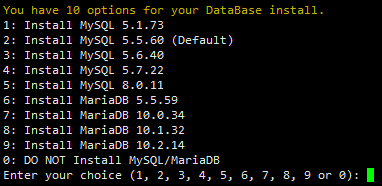
这里是让你选择要安装MySQL或者MariaDB的版本,如果你是1G内存及以上的机子,可以选择安装MySQL 5.6,也就是输入3,然后回车。没有1G内存,安装默认的5.5就好了(不过后期WordPress可能会不支持MySQL 5.5,所以建议购买1G内存的机器直接装5.6
接下来会出现下面的图片,是让你设置一个数据库密码

设置MySQL的root密码(为了安全不输入直接回车将会设置为lnmp.org#随机数字)如果输入有错误需要删除时,可以按住Ctrl再按Backspace键进行删除(个别情况下是只需要Backspace键)。输入后回车进入下一步,如下图所示:

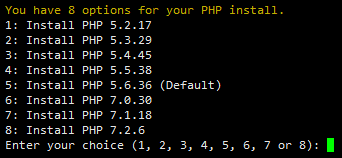
数据库的InnoDB引擎,直接回车安装(输入y回车结果一样)就行了,然后出现下图,让你选择PHP版本
如果你是新购买的服务器准备搭建WordPress,那么建议选择7.2.6,如果你不是用WordPress,请先确认下是否支持PHP 7以上的版本。
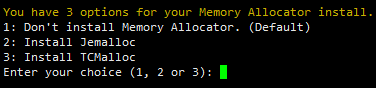
上图这里是问你是否安装Jemalloc或TCmalloc,输入对应序号回车,直接回车为默认为不安装。直接回车就好了。
然后就是等待,根据机子性能和网速,30分钟到几个小时都是有可能的。
最后出现下图,就代表安装成功了。
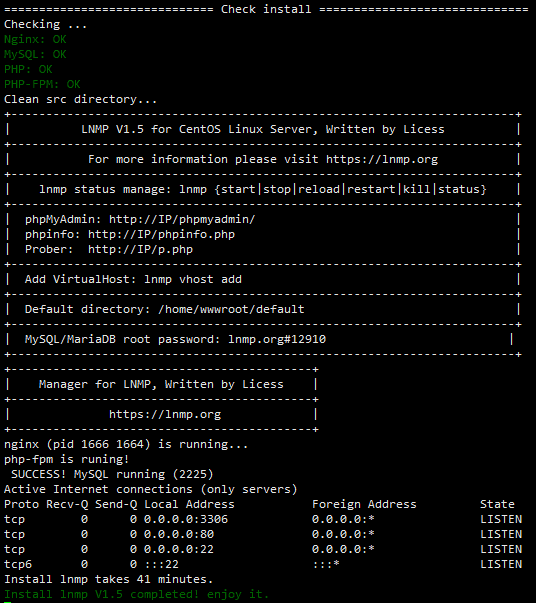
如果你出现的不是上面这样的界面,有红色的提示,那么就是安装失败了。你也不用去研究哪里出问题了,直接去VPS管理后台,重装系统,然后重新再来一次就行了。
安装完LNMP后后续操作
LNMP装完后就是添加域名绑定和添加网站了,方法参见下面文章:
- #建站#给域名添加解析教程
- #建站#LNMP一键包添加虚拟主机图文视频教程
- #建站#LNMP安装WordPress图文视频教程
相关推荐
- jquery1.4 教程二 ajax方法的改进 - Web前端
- 20个非常棒的 jQuery 幻灯片插件和教程分享 - Web前端
- 再分享70+免费的jquery 图片滑块效果插件和教程 - Web前端
- 自己动手开发jQuery插件教程 - Web前端
- 精心挑选的15款优秀jQuery 本特效插件和教程 - Web前端
- 号外:微信公众号图文消息全面开放插入全平台文章和链接 - Web前端
- 见证奇迹:在Photoshop中一键生成CSS3代码! - Web前端
- React 教程:从头开始构建计算器应用程序 - Web前端
- 【SVG】SVG系列教程:SVG简介与嵌入HTML页面的方式 - Web前端
- js对cookie操作教程:写入/删除/读取cookie - Web前端
- WordPress教程排行
- 最近发表
-
- WordPress随机显示特色图片插件:Random Post Thumbnails
- KeePass实现Chrome浏览器自动填充密码方法一
- LNMP一键包nginx 301强制跳转到https教程
- KeePass实现Chrome浏览器自动填充密码方法二
- #建站# 免费的VPS管理软件Xshell8/Xftp8中文版下载
- 使用Xshell 8连接VPS教程_电脑登录vps的方法
- WordPress评论界面添加烟花????效果
- 不同浏览器书签同步方案:坚果云+Floccus_详细使用教程
- iOS端KeePassXC客户端APP:Strongbox Password Safe
- 给WordPress评论中的Gravatar头像图片添加ALT属性