


当前位置:网站首页 > WordPress教程 > 正文
免代码修改WordPress网站登录界面LOGO和图片
作者:98wpeu发布时间:2026-03-20分类:WordPress教程浏览:382
导读:如果你想自定义WordPress登录页面的LOGO和背景图片,从网上可以搜索到很多代码修改的方法,不过代码方法对于小白用户来说比较麻烦,而且每次更换主题都要重新折腾一次,所以这里介...
如果你想自定义WordPress登录页面的LOGO和背景图片,从网上可以搜索到很多代码修改的方法,不过代码方法对于小白用户来说比较麻烦,而且每次更换主题都要重新折腾一次,所以这里介绍一款非常干净的修改WordPress登录页面LOGO和背景图片的WordPress插件:Custom WP Admin Login
插件介绍
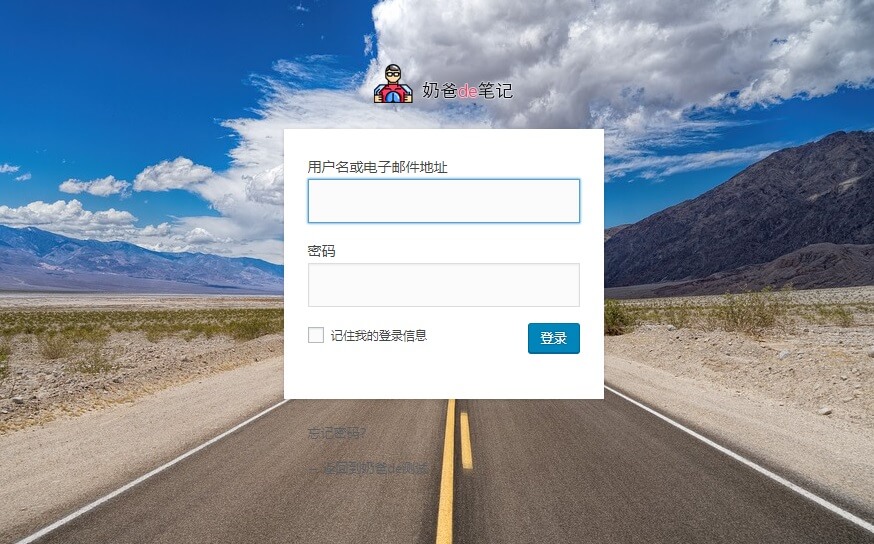
Custom WP Admin Login(自定义WP管理员登录)是一种更改WordPress管理员登录背景的简单方法。自定义WP管理员登录插件可以根据您自定义您的WordPress管理员登录页面。插件允许更改背景颜色,背景图像,自定义徽标和徽标标题文本。
Custom WP Admin Login插件支持以下功能:
- 添加自定义徽标
- 添加自定义徽标标题文本
- 选择背景颜色
- 添加背景图像
- 备份背景样式的设置
插件使用和下载
1、下载插件上传安装或者后台搜索Custom WP Admin Login然后安装。
2、启用插件
3、插件设置里面上传LOGO和背景图片并且保存。
4、前台预览效果即可。
插件下载地址:
下载地址
更粗暴的方法
当然,如果你觉得为了修改这么一个LOGO图片地址,单独弄一个插件好像有点浪费资源。那么你也可以直接替换图片。
把你网站目录下面两个文件替换成你想要的就可以了,不过注意,WP版本更新后需要再次替换。
wp-admin/images/w-logo-blue.png

wp-admin/images/wordpress-logo.svg?ver=20131107
如果你想一劳永逸的话又不想用插件,那么就只能用代码改了。
代码如下:
/images/custom-logo.png是你要替换的logo图片位置,在你主题文件夹的images下,自己上传上去。
add_action('admin_head', 'my_custom_logo');
function my_custom_logo() {
   echo '
      <style type="text/css">
         #header-logo { background-image: url('.get_bloginfo('template_directory').'/images/custom-logo.png) !important; }
      </style>
   ';
}
相关推荐
- 前端开发:语法结构,写代码的「简洁度」差异 - Web前端
- 若需代码格式检查,再装eslint、prettier(已有可跳过) - Web前端
- 浏览器是如何一步步把代码变成网页的? - Web前端
- 普通用户,3步搞定小程序内图片分享(附特殊场景应对) - Web前端
- 小程序授权登录 Java 怎么实现?从流程到代码手把手讲清楚 - Web前端
- 响应式图片的srcset属性该怎么用?一篇深度解析帮你搞懂! - Web前端
- jquery.cookie.js 操作cookie实现记住密码功能的实现代码 - Web前端
- jquery radio 操作代码 - Web前端
- 基于jquery的图片懒加载js - Web前端
- JQUERY获取form表单值的代码 - Web前端
- WordPress教程排行
- 最近发表
-
- WordPress 应用:如何修改模版头部文件中的 wp_head() - Web前端
- SEO 优化:YouTube SEO Plugin 提升影片流量 - Web前端
- 使用 React 服务器组件在 Next.js 13 中进行国际化 - Web前端
- 3 个意想不到的技术 SEO 问题示例(以及如何解决它们) - Web前端
- Vue 技术专题:Suspense、路由模式与单元测试实践 - Web前端
- 如何防止 WordPress SQL 注入攻击? - Web前端
- SEO 优化:如何围绕技术SEO框架以构建和制定策略? - Web前端
- SEO优化:YouTube SEO 关键词研究工具 - Web前端
- 2025 年帮助代理机构提升客户业绩的 14 款最佳 SEO 工具 - Web前端
- 客户端:服务器之间设置本地 DNS 服务器 - Web前端