


WordPress上传安装主题提示“The link you followed has expired”解决办法
作者:98wpeu发布时间:2026-02-25分类:WordPress教程浏览:303
我们使用WordPress搭建外贸网站,通常都会购买高级WP主题,而这些主题安装包会比较大,后台上传安装可能会出现“The link you followed has expired”的提示,说链接失效过期,这个问题是因为上传大小受限制引起的。如下图所示:

问题排查
我们可以在WP后台的左侧菜单选择媒体,然后选择添加,你可以看到下图这样的界面。
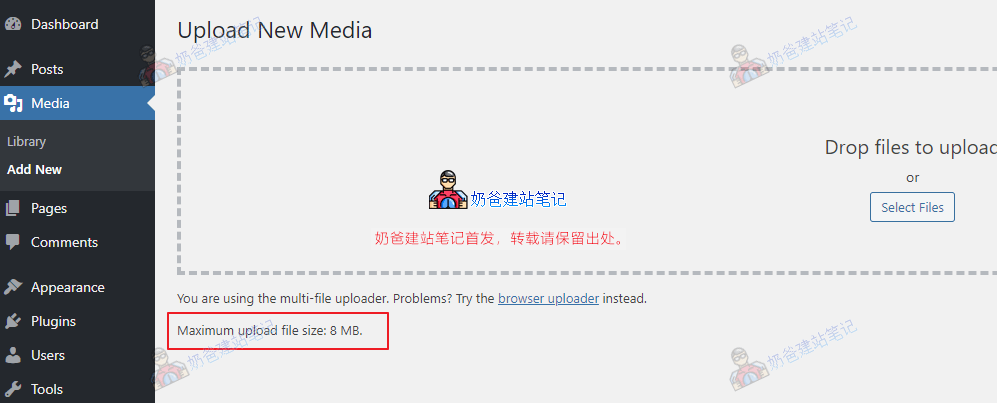
在上传页面左下方有一个最大文件上传大小的信息,可以看到目前只有8M,而主题文件有17M,所以上传会失败。
解决办法
解决办法很简单,我们修改配置文件增大上传文件大小限制就可以了。
具体方法如下:
1、在后台插件安装界面,安装一个File管理插件。(也可以通过虚拟主机的管理后台上传,不过麻烦点,怕小白迷糊,所以我们这里直接在WP后台处理。)
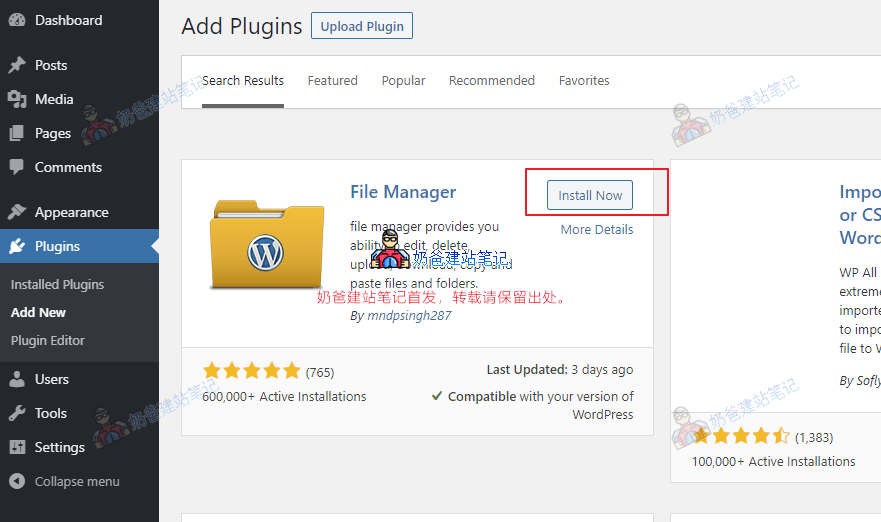
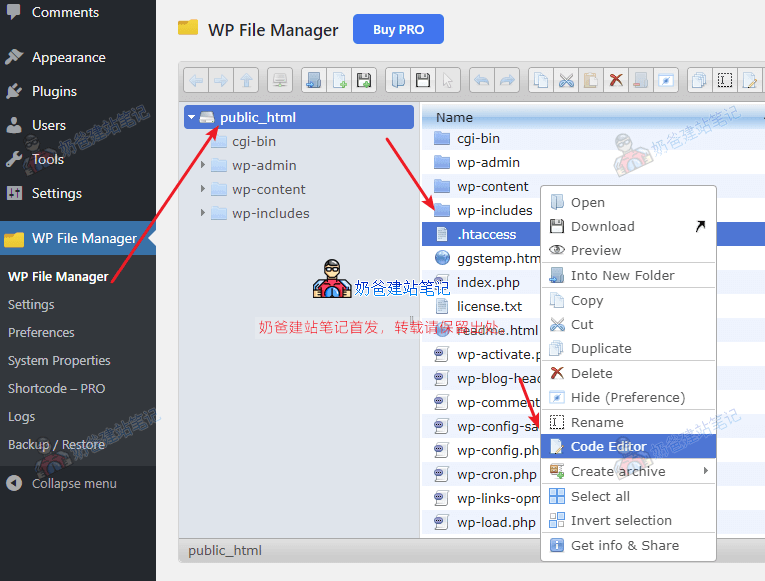
2、启用刚才安装的File Manager插件,进入网站根目录,虚拟主机的根目录通常都是Public_html,找到.htaccess文件,右键选择Code Editor。
3、在编辑窗口输入下面的内容,然后保存。
php_value upload_max_filesize 64M
php_value post_max_size 64M
php_value max_execution_time 300
php_value max_input_time 300
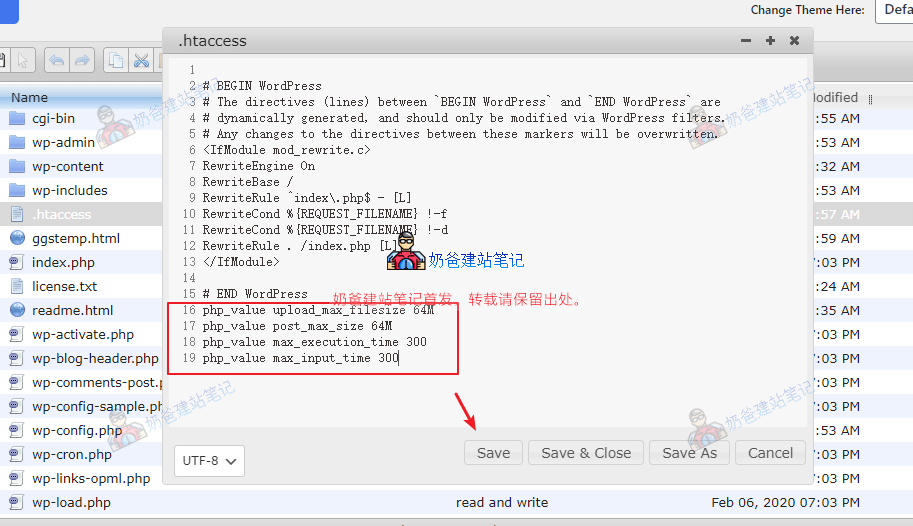
4、修改完毕,你的服务器上传大小就修改为64MB了,接着重新安装主题就不会提示“The link you followed has expired”错误了。
其他解决办法
大多数虚拟主机的环境都是apache,所以对应的配置文件就是 .htaccess 。
如果你发现你找不到 .htaccess 这个文件,那么可能不是使用的apache服务器,那么我们可以用下面这几种方法来处理。
创建php.ini文件
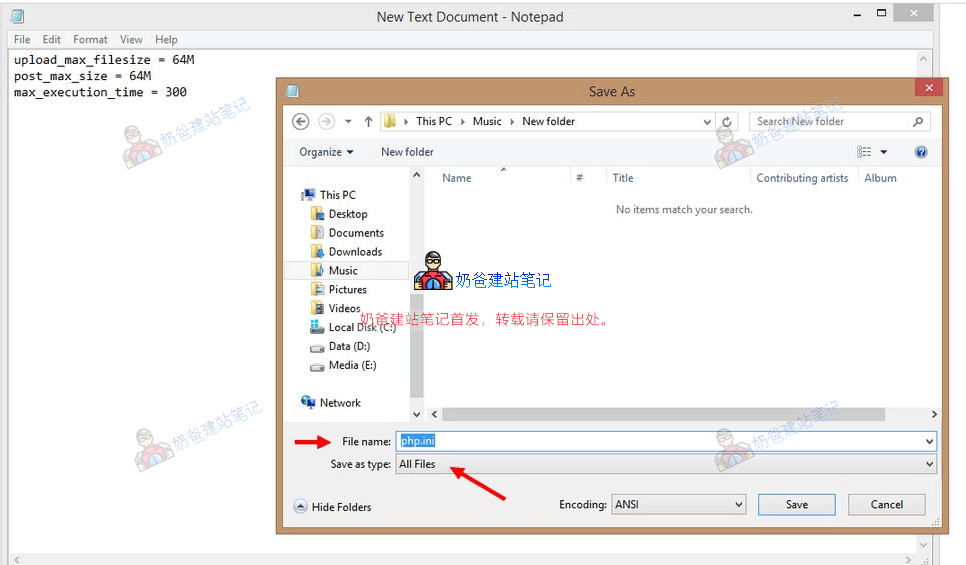
在本地创建一个文本文件,内容如下,然后保存为php.ini,上传到网站根目录(如果你发现根目录有这个文件,那就直接编辑)
upload_max_filesize = 64M
post_max_size = 64M
max_execution_time = 300
宝塔后台修改
如果你是使用的宝塔面板,那么在后台找到网站,然后点击网站的设置,选择修改配置,把上传大小修改大一点保存即可。
相关推荐
- jQuery表单获取和失去焦点输入框提示效果的实例代码 - Web前端
- 基于jQuery实现的当离开页面时出现提示的实现代码 - Web前端
- jquery提示效果实例分析 - Web前端
- 密码框显示提示文字jquery示例 - Web前端
- jquery实现的提示浮层跟随鼠标移动 - Web前端
- capacityFixed 基于jquery的类似于新浪微博新消息提示的定位框 - Web前端
- Jquery模仿Baidu、Google搜索时自动补充搜索结果提示 - Web前端
- jquery的flexigrid无法显示数据提示获取到数据 - Web前端
- Jquery uploadify图片上传插件无法上传的解决方法 - Web前端
- 使用jquery.upload.js实现异步上传示例代码 - Web前端
- WordPress教程排行
- 最近发表
-
- WordPress随机显示特色图片插件:Random Post Thumbnails
- KeePass实现Chrome浏览器自动填充密码方法一
- LNMP一键包nginx 301强制跳转到https教程
- KeePass实现Chrome浏览器自动填充密码方法二
- #建站# 免费的VPS管理软件Xshell8/Xftp8中文版下载
- 使用Xshell 8连接VPS教程_电脑登录vps的方法
- WordPress评论界面添加烟花????效果
- 不同浏览器书签同步方案:坚果云+Floccus_详细使用教程
- iOS端KeePassXC客户端APP:Strongbox Password Safe
- 给WordPress评论中的Gravatar头像图片添加ALT属性