


当前位置:网站首页 > WordPress教程 > 正文
WordPress表格插件TablePress使用教程
作者:98wpeu发布时间:2026-02-11分类:WordPress教程浏览:308
导读:TablePress是一款可以给WordPress添加表格的插件,在“给WordPress添加表格的几种方法”,一文中介绍过这款插件,本文给大家介绍下它具体的使用方式。插件安装首先...
TablePress是一款可以给WordPress添加表格的插件,在“给WordPress添加表格的几种方法”,一文中介绍过这款插件,本文给大家介绍下它具体的使用方式。
插件安装
首先,我们可以通过WordPress后台,插件,安装插件,搜索“TablePress”进行安装。
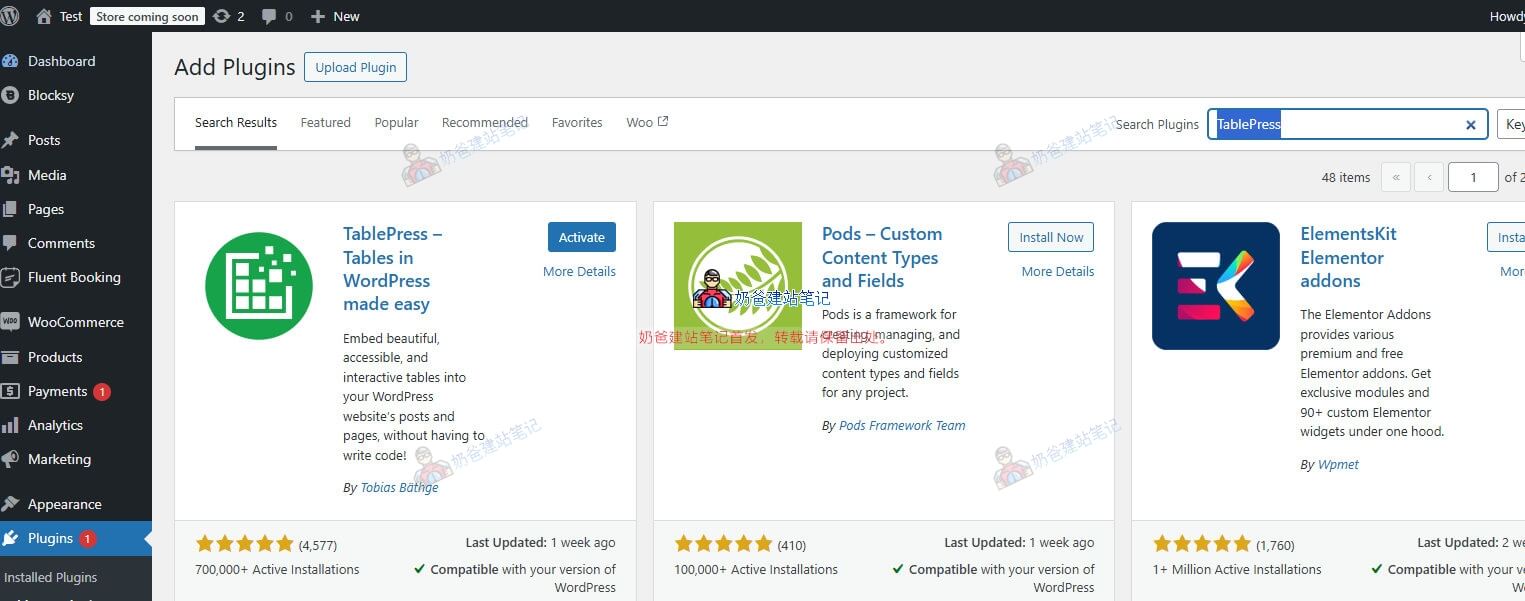
安装完毕后选择启用插件。
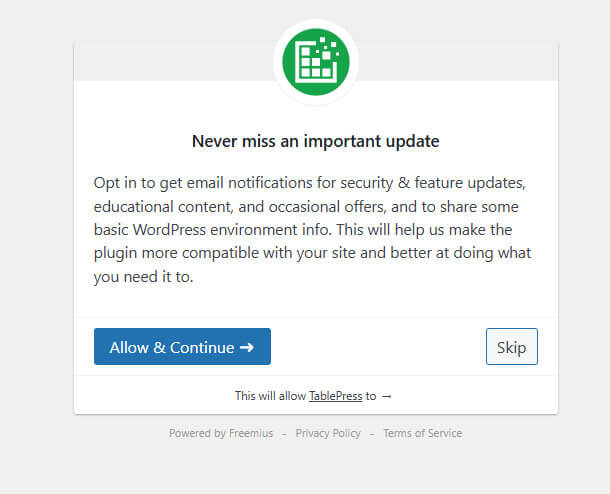
接下来上图这个提示可以点击第一个按钮同意也可以直接跳过。
创建表格
接着我们来创建自己的第一个表格内容。
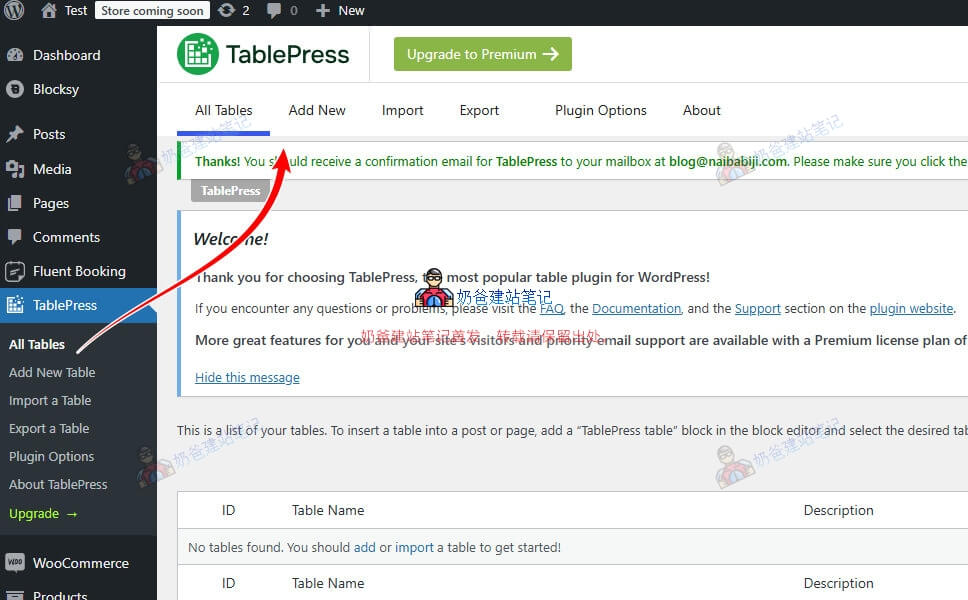
在TablePress的界面,选择Add New添加一个新的表格。
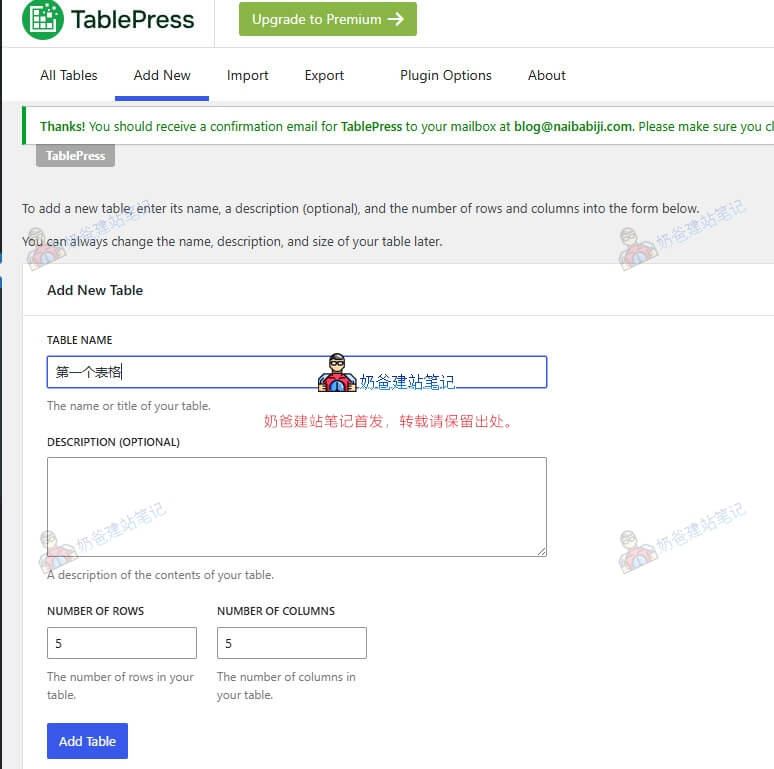
Table Name那里输入你的表格名字,下方的DESCRIPTION是描述内容,可选填入。
下方的NUMBER OF ROWS跟COLUMNS分别是代表表格几行跟几列。
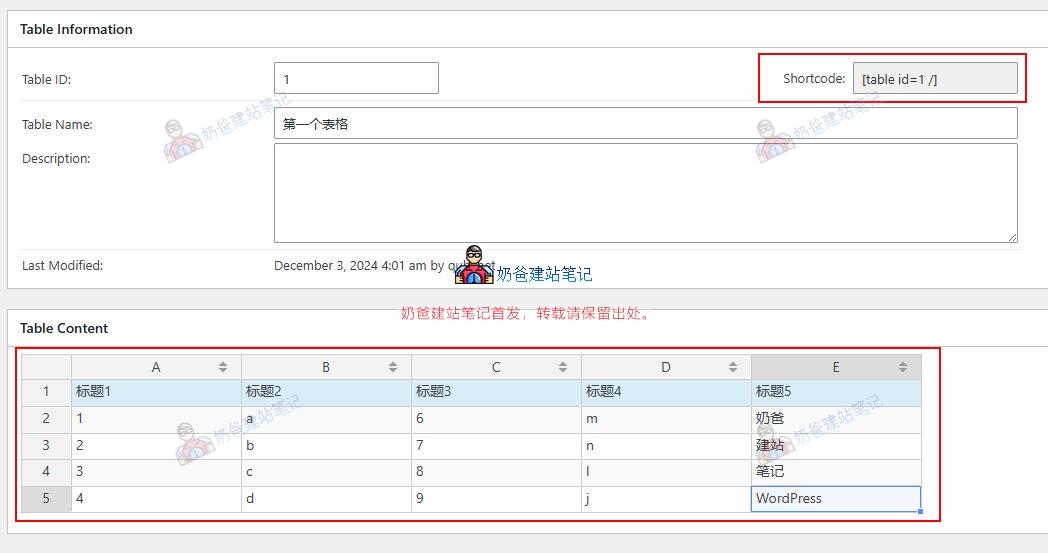
接着就可以在出现的表格里面输入你的表格内容,右上角的Shortcode是短代码,我们插入到文章里面就需要用到这个。
一切设置好了之后点击保存,就完成了第一个表格的创建。
文章插入表格
接下来我们在文章里面插入这个表格。
如果你使用的是古腾堡编辑器,那么点击加号,搜索“table”,然后选择TablePress。
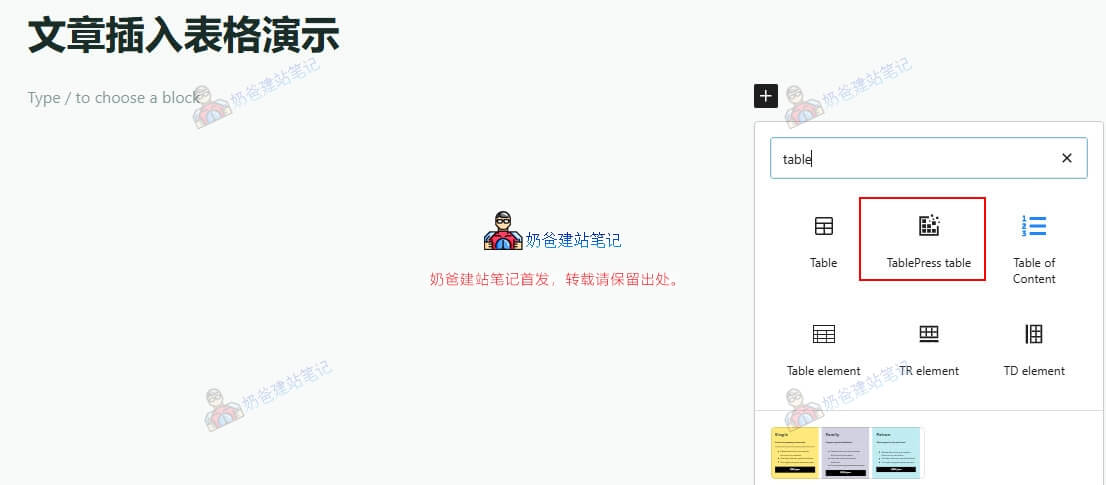
插入只有,在右侧选择你需要插入的具体表格。
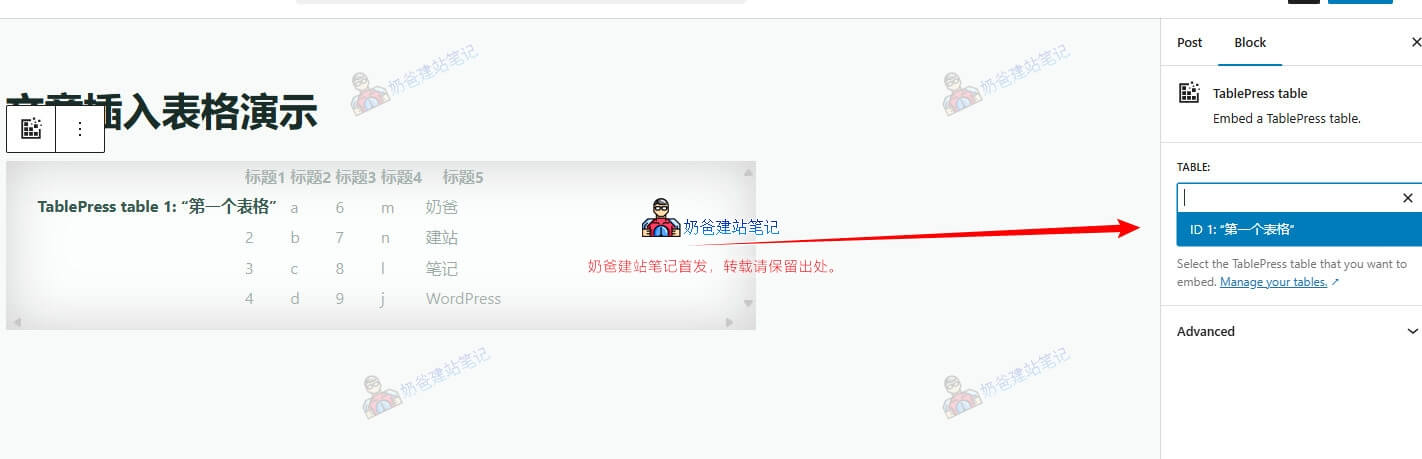
发布之后,网站上就可以看到我们插入的这个表格。
如果你使用的是经典编辑器,那么先要去获取表格的短代码,如下图:
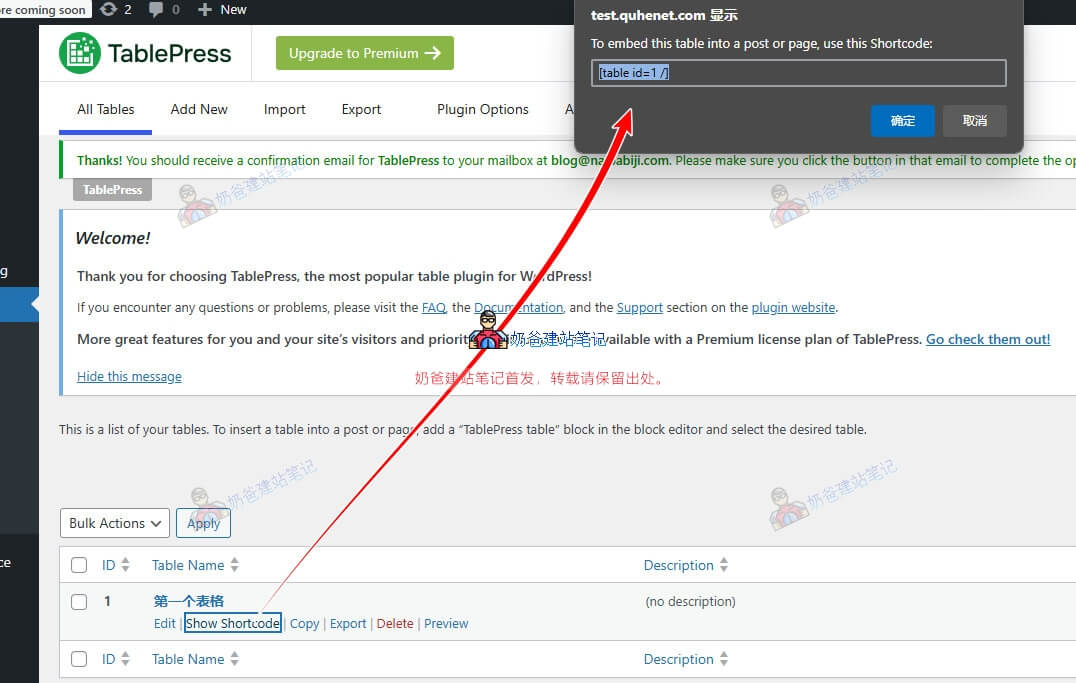
在表格列表界面,选择Show Shortcode,然后复制短代码。
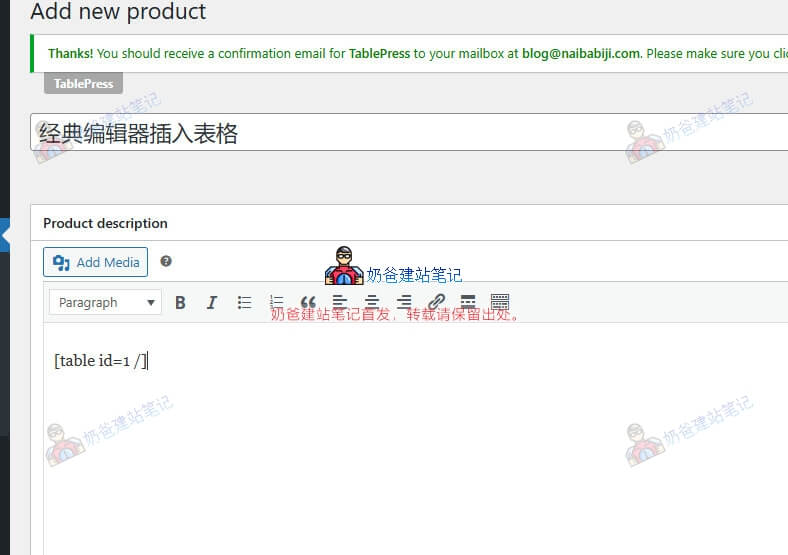
回到编辑器界面,直接粘贴刚才复制的短代码,发布后即可看到插入的表格信息。
以上就是TablePress具体使用教程。
相关推荐
- 完美兼容各大浏览器的jQuery插件实现图片切换特效 - Web前端
- JQuery表格拖动调整列宽效果(自己动手写的) - Web前端
- jQuery中关于ScrollableGridPlugin.js(固定表头)插件的使用逐步解析 - Web前端
- jquery等宽输出文字插件使用介绍 - Web前端
- div拖拽插件——JQ.MoveBox.js(自制JQ插件) - Web前端
- 使用jQuery fancybox插件打造一个实用的数据传输模态弹出窗体 - Web前端
- jquery插件制作 表单验证实现代码 - Web前端
- jquery插件制作 手风琴Panel效果实现 - Web前端
- 基于jquery的无限级联下拉框js插件 - Web前端
- select标签模拟/美化方法采用JS外挂式插件 - Web前端
- WordPress教程排行
- 最近发表
-
- WordPress随机显示特色图片插件:Random Post Thumbnails
- KeePass实现Chrome浏览器自动填充密码方法一
- LNMP一键包nginx 301强制跳转到https教程
- KeePass实现Chrome浏览器自动填充密码方法二
- #建站# 免费的VPS管理软件Xshell8/Xftp8中文版下载
- 使用Xshell 8连接VPS教程_电脑登录vps的方法
- WordPress评论界面添加烟花????效果
- 不同浏览器书签同步方案:坚果云+Floccus_详细使用教程
- iOS端KeePassXC客户端APP:Strongbox Password Safe
- 给WordPress评论中的Gravatar头像图片添加ALT属性